Documentație
Acțiuni ale utilizatorului
După autentificarea cu succes, utilizatorii își pot actualiza parola în orice moment din meniul User. Este recomandat să schimbați parola implicită…
Schimbarea parolei
După autentificarea cu succes, utilizatorii își pot actualiza parola în orice moment din meniul User. Este foarte recomandat să schimbați parola implicită imediat după prima autentificare, pentru a spori securitatea contului.
Pentru a actualiza parola, accesați Users > Change Password din meniul de navigare.
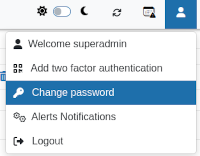
După ce se deschide fereastra Change Password:
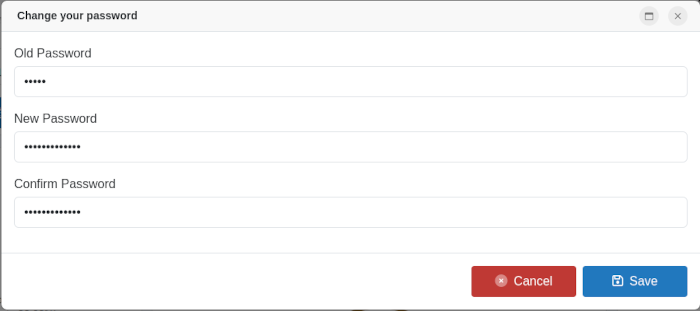
a. În câmpul Old Password, introduceți parola curentă.
b. În câmpul New Password, introduceți noua parolă dorită. Asigurați-vă că aceasta respectă cerințele de complexitate definite de organizația dumneavoastră.
c. Reintroduceți noua parolă în câmpul Confirm Password.
d. Faceți clic pe Save pentru a aplica modificările și a închide fereastra. Pentru a renunța la modificări, faceți clic pe Cancel sau închideți fereastra folosind pictograma  din colțul din dreapta sus.
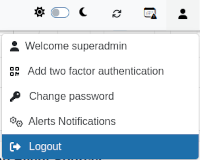
e. După schimbarea parolei, se recomandă să vă deconectați selectând User > Logout din meniul User.
din colțul din dreapta sus.
e. După schimbarea parolei, se recomandă să vă deconectați selectând User > Logout din meniul User.
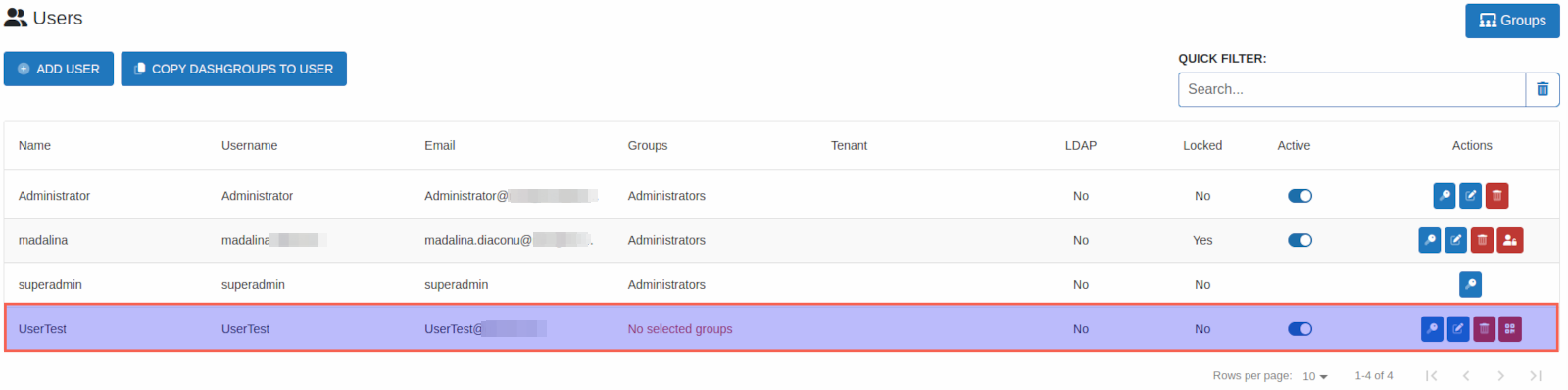
Un administrator cu drepturi de gestionare a utilizatorilor își poate actualiza propria parolă, precum și poate reseta parolele altor utilizatori. Pentru a efectua această acțiune:
a. Din meniul Settings, navigați la Users and Groups > Users:
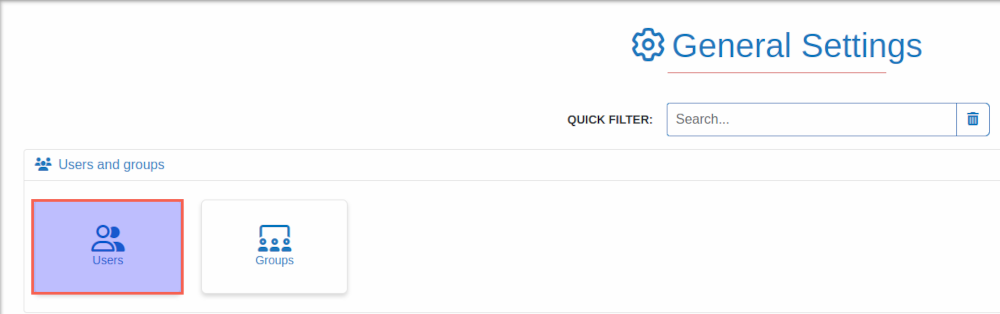
Se va deschide pagina de configurare Users:
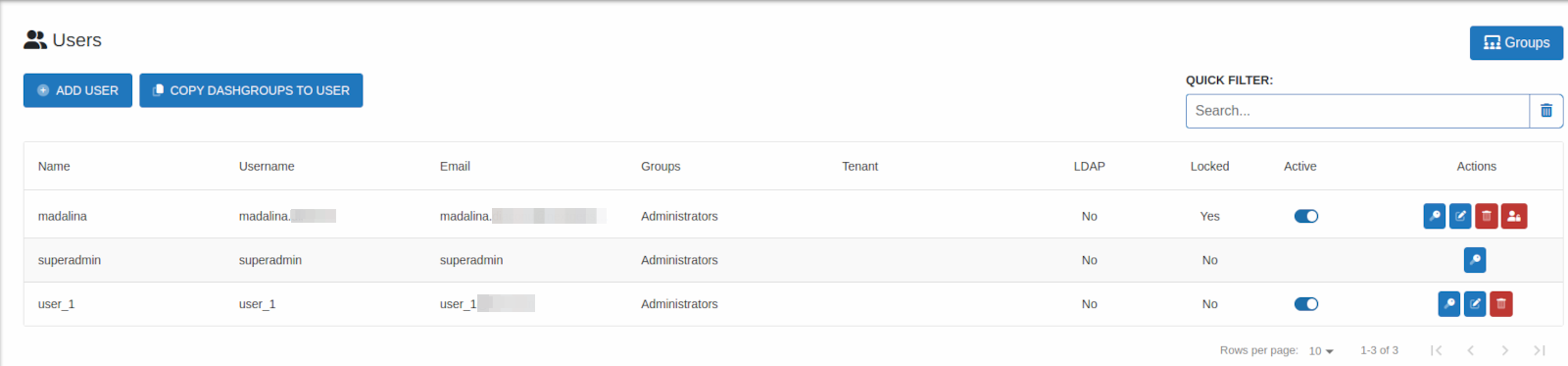
b. Faceți clic pe butonul  de lângă numele dumneavoastră sau al utilizatorului a cărui parolă doriți să o actualizați. Aceasta deschide fereastra Change User Password:
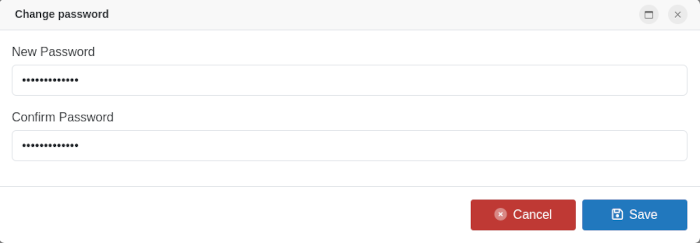
c. Introduceți noua parolă atât în câmpul New Password, cât și în câmpul Confirm Password.
d. Faceți clic pe Save pentru a aplica noua parolă și a închide fereastra. Pentru a ieși fără a salva, apăsați Cancel sau faceți clic pe pictograma  din colțul din dreapta sus.
e. Se recomandă să informați utilizatorul să se deconecteze și să se reconecteze folosind noua parolă, pentru a se asigura că actualizarea intră în vigoare.
Blocarea/deblocarea unui cont de utilizator
Pentru a accesa aplicația web CYBERQUEST, introduceți credențiale de autentificare valide:
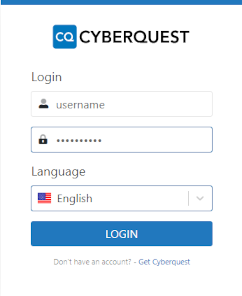
Un cont devine blocat după mai mult de șase încercări consecutive eșuate de autentificare. Când se întâmplă acest lucru, apare un mesaj de eroare care indică faptul că accesul este blocat:
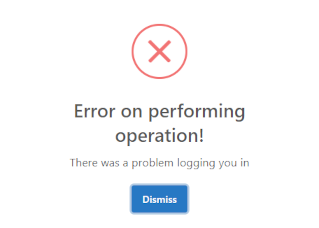
Pentru a debloca contul, un administrator CYBERQUEST trebuie să efectueze procesul de recuperare. Administratorul trebuie să:
- Se autentifice în aplicația web CYBERQUEST folosind credențiale de administrator:
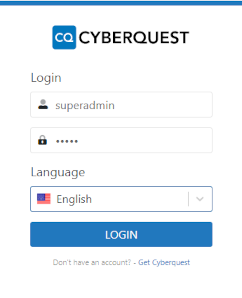
Navigheze la Settings > Users and Groups > Users.
Localizeze contul de utilizator blocat, apoi facă clic pe butonul
 pentru a-l debloca:
După ce contul este deblocat, utilizatorul ar trebui să încerce să se autentifice folosind credențialele sale. O autentificare reușită va afișa mesajul de confirmare:
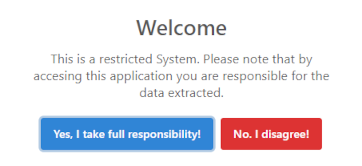
Pentru a continua, selectați
 pentru a vă asuma responsabilitatea. Selectarea
  redirecționează către pagina de autentificare.
Adăugarea/eliminarea 2FA
Cum se activează autentificarea cu doi factori (2FA) pentru un cont de utilizator
Autentificarea cu doi factori (2FA) adaugă un nivel suplimentar de securitate, solicitând atât o parolă, cât și un cod de verificare generat de Google Authenticator. Pentru a activa 2FA, urmați pașii descriși mai jos:
Autentificare
Pentru a accesa Web Interface, deschideți un browser web și introduceți adresa aplicației sau numele DNS. Adresa implicită atribuită inițial pentru Web Interface este: https://CyberquestIPAddress (exemplu).
Browserul vă redirecționează automat către pagina de autentificare a CYBERQUEST:
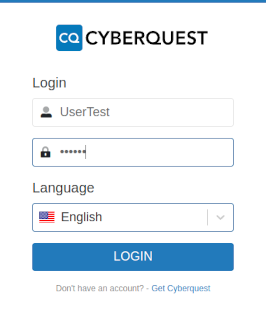
Navigare în Settings
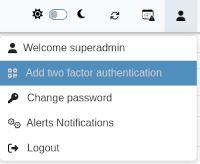
Accesați meniul Settings și selectați Add Two-Factor Authentication. Această acțiune va deschide pagina Add Two-Factor Authentication:
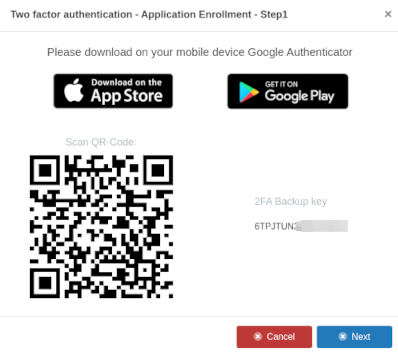
Înrolarea aplicației
Folosiți aplicația Google Authenticator pentru a scana codul QR sau pentru a introduce manual cheia de backup 2FA. După finalizare, faceți clic pe butonul “Next” pentru a continua.
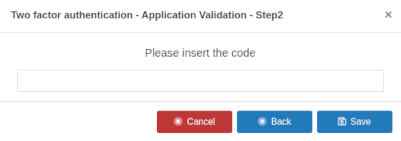
Validarea aplicației
Introduceți codul de verificare generat de Google Authenticator, apoi faceți clic pe butonul “Save” pentru a finaliza configurarea.
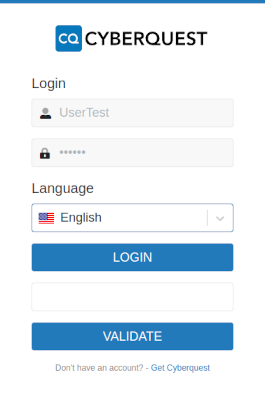
Autentificare folosind 2FA
A. Autentificați-vă în aplicația CYBERQUEST folosind numele de utilizator și parola atribuite.
B. Introduceți codul de verificare din aplicația Google Authenticator, apoi faceți clic pe butonul “Validate” pentru a continua.
Cum se dezactivează autentificarea cu doi factori (2FA) pentru un cont de utilizator
Autentificarea cu doi factori poate fi dezactivată în două moduri:
Dezactivați 2FA în calitate de utilizator
Dezactivați 2FA în calitate de administrator
1. Dezactivați 2FA în calitate de utilizator
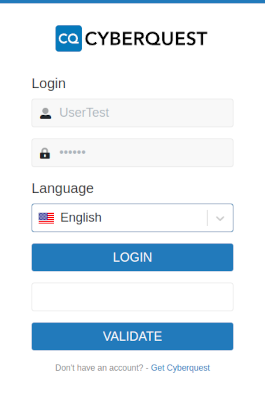
Autentificare folosind 2FA
A. Autentificați-vă în aplicația web CYBERQUEST folosind numele de utilizator și parola atribuite. B. Introduceți codul de verificare din aplicația Google Authenticator și faceți clic pe butonul “Validate”.
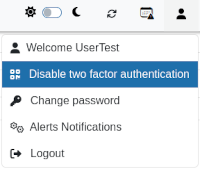
Dezactivarea autentificării 2FA
Navigați la meniul Settings și selectați Disable two-factor authentication. Odată ce autentificarea cu doi factori este dezactivată, sesiunea va fi încheiată, iar utilizatorul va fi deconectat din aplicația CYBERQUEST.
2. Dezactivați 2FA în calitate de administrator
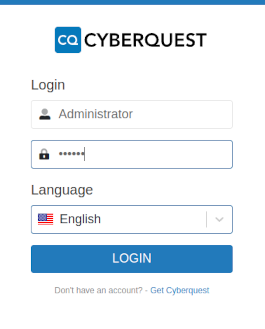
Autentificare
Autentificați-vă în aplicația web CYBERQUEST folosind un cont de administrator. Deschideți un browser web și introduceți adresa aplicației sau numele DNS. În mod implicit, Web Interface este accesibilă inițial la: https://CyberquestIPAddress (exemplu).
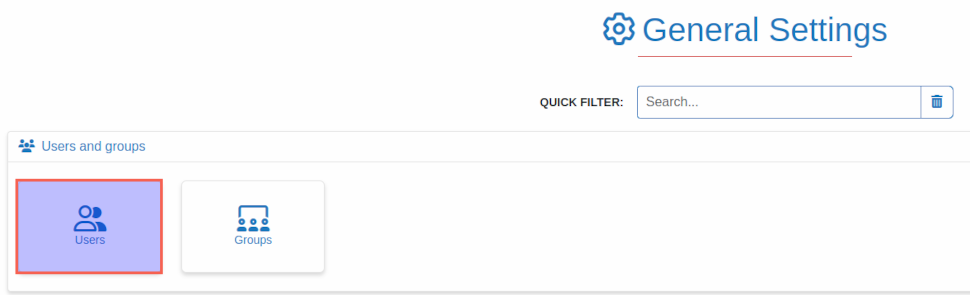
Navigare în Settings
Navigați la meniul Settings și selectați Users and groups > Users. Aceasta va deschide pagina Users.
Dezactivarea autentificării 2FA
Pe pagina Users, alegeți utilizatorul pentru care trebuie dezactivat 2FA și faceți clic pe butonul  pentru a dezactiva 2FA.