
Documentație
Instalare
Cerințe minime de sistem pentru server
Cerințe minime de sistem
Cerințe minime de sistem pentru server
CYBERQUEST este un appliance virtual, dar poate fi instalat și ca appliance fizic.
Pentru a instala CYBERQUEST 2.30 trebuie furnizate mașini fizice sau virtuale. CYBERQUEST 2.30 rulează pe o instanță Linux Debian 11.
Pentru toate mașinile virtuale care găzduiesc CYBERQUEST, resursele trebuie rezervate (nuclee CPU și RAM).
Pentru cele mai bune performanțe ale CYBERQUEST trebuie furnizate procesoare Intel de generația a 6-a sau echivalente.
Resursele minime recomandate, conform versiunilor standard (fără add-on-uri instalate și pentru CYBERQUEST 2.30 Ultimate - licență de 8 nuclee CPU), sunt:
| Versiunea CYBERQUEST 2.20 | RAM minim recomandat | Stocare minimă recomandată - GB (doar pentru date) |
|---|---|---|
| Logger | 8* | 100** |
| Light | 8* | 200** |
| Advanced | 16* | 500** |
| Enterprise | 32* | 1000** |
| Ultimate | 32* | 1000** |
*Aceasta este memoria RAM minimă recomandată care trebuie alocată mașinilor virtuale care găzduiesc instanțe CYBERQUEST. Pe măsură ce soluțiile se scalează, trebuie alocată o capacitate RAM mai mare. Pentru astfel de situații, trebuie consultat un tehnician CYBERQUEST certificat.
**Aceasta este capacitatea minimă de stocare recomandată - doar pentru date. Perioada de retenție (disponibilitatea datelor pentru căutări „hot” și arhivă) este direct proporțională cu capacitatea de stocare. Pentru situațiile în care datele online și offline trebuie să acopere perioade mai lungi, trebuie consultat un tehnician CYBERQUEST certificat pentru a stabili cerințele de capacitate de stocare.
Cerințe minime de sistem pentru aplicația web a utilizatorului (clientului):
Browsere web: Firefox (86+), Chrome (83+)
Rezoluție: ecran Full HD (1980x1080)
Colector (agent) Windows
.Net Framework 4.8
Sistem de operare Windows Server (2012+) pe 64 de biți
Visual C++ redistributable 2019+
Medii virtuale suportate
VMware este un software de virtualizare. Cu virtualizarea de servere VMware, un hypervisor este instalat pe serverul fizic pentru a permite rularea mai multor mașini virtuale (VM) pe același server fizic. Fiecare VM poate rula propriul sistem de operare (OS), ceea ce înseamnă că pe un singur server fizic pot rula mai multe sisteme de operare. Toate VM-urile de pe același server fizic partajează resurse, precum rețeaua și memoria RAM.
Hyper-V este produsul de virtualizare hardware al Microsoft; fiecare mașină virtuală rulează pe hardware virtual. Hyper-V rulează fiecare mașină virtuală în propriul spațiu izolat, ceea ce înseamnă că puteți rula mai multe mașini virtuale pe același hardware în același timp. Hyper-V vă permite să creați hard disk-uri virtuale, switch-uri virtuale și o serie de alte dispozitive virtuale, toate putând fi adăugate mașinilor virtuale.
AIO
Instalare pentru VMware
Cerințe de sistem anterioare instalării
Pentru a configura mașina virtuală, trebuie îndeplinite mai întâi următoarele cerințe:
ESXi 8.0 sau mai recent;
4 nuclee CPU;
Minimum 32 GB RAM (recomandat 64 GB);
Minimum 60 GB stocare;
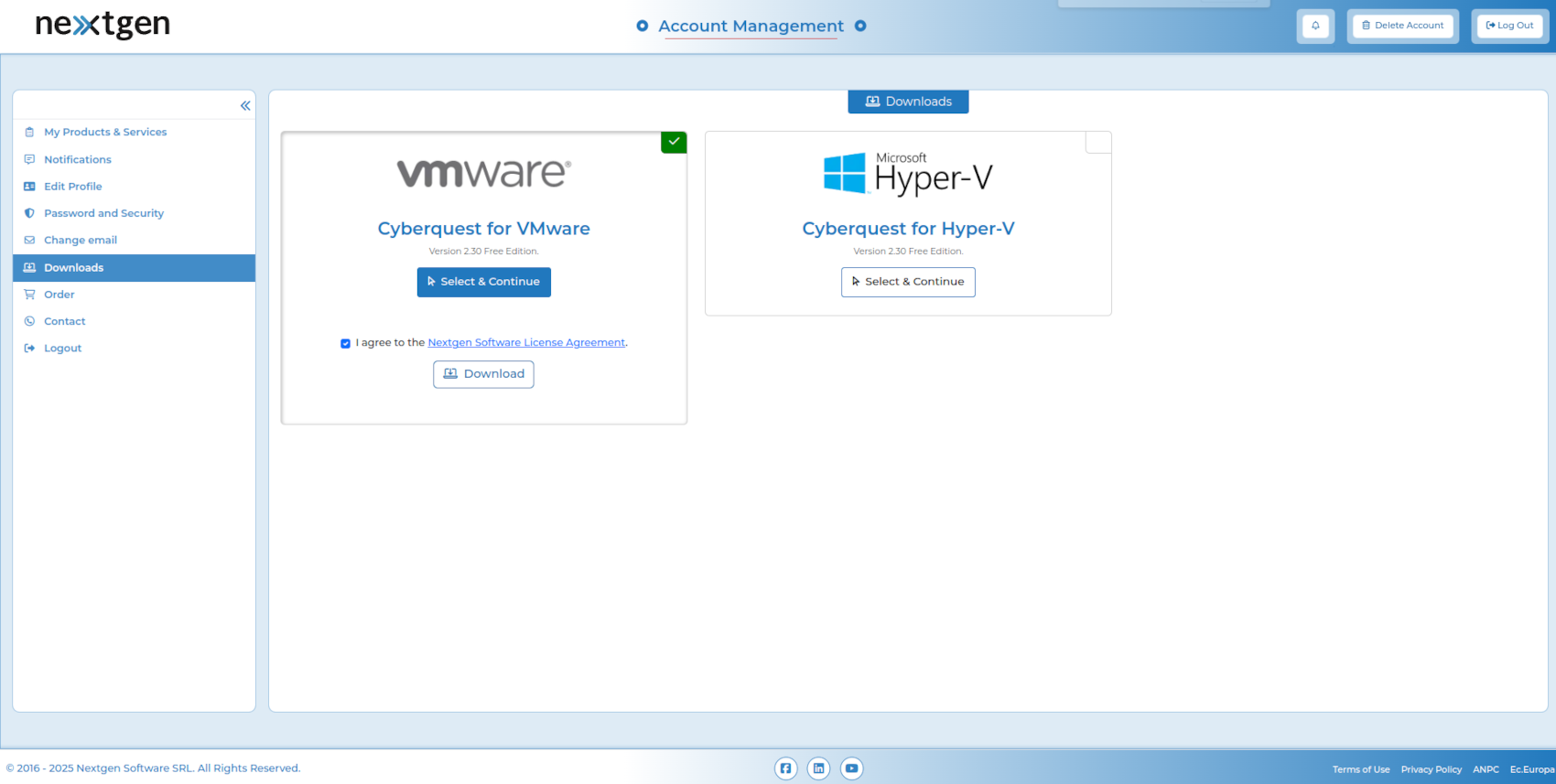
Descărcați serverul CYBERQUEST înregistrându-vă pe portal aici, navigând la secțiunea Downloads, selectând Cyberquest for VMware, acceptând termenii licenței și făcând clic pe butonul Download.
Instalarea CYBERQUEST
A. Implementarea OVA
Pentru implementarea mașinii virtuale CYBERQUEST (fișierul OVA), urmați acești pași:
1.Conectați-vă la vCenter (sau la hypervisorul ESXi). Deschideți vSphere Client sau interfața web. Completați credențialele de utilizator și parolă. 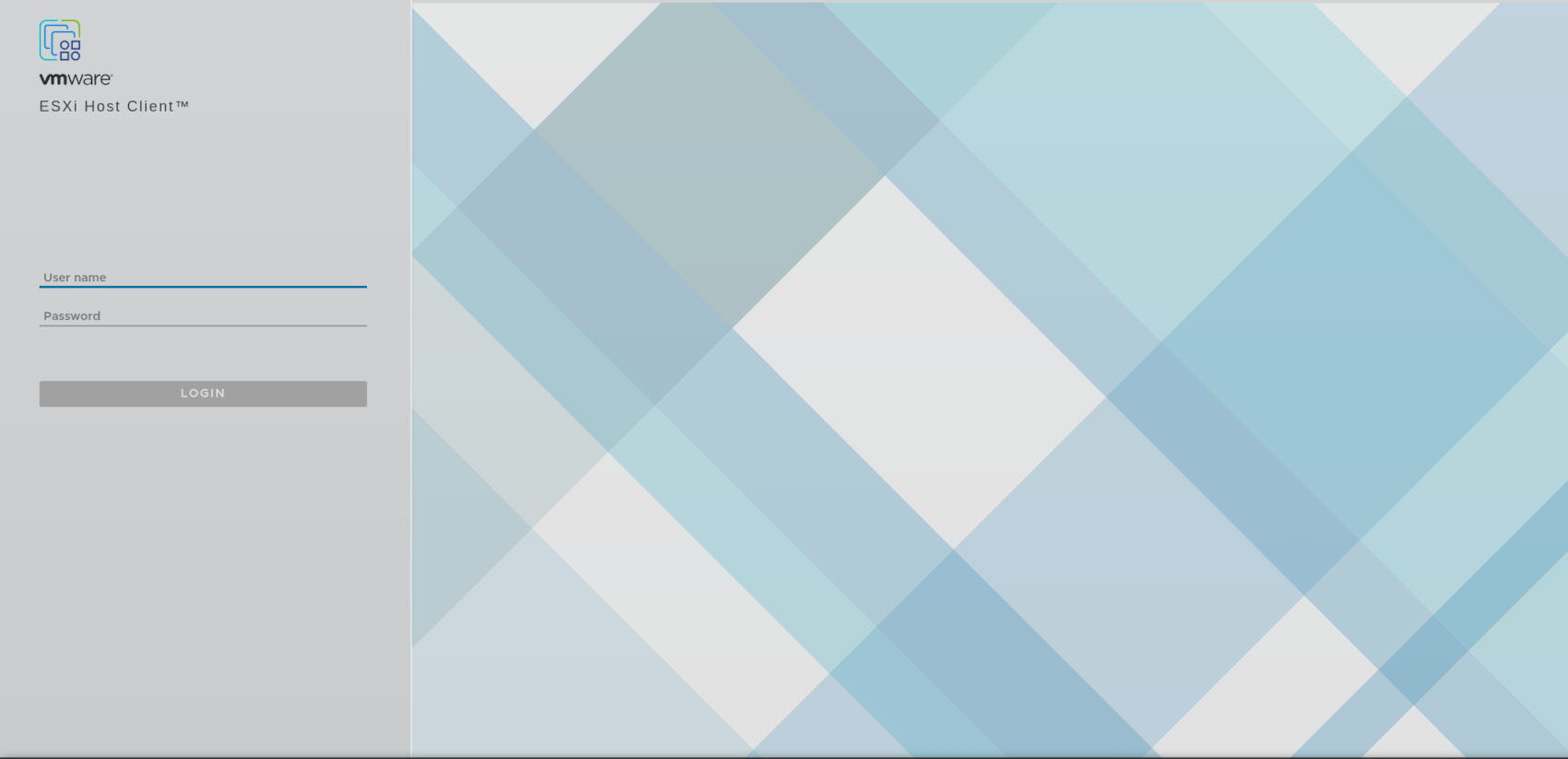
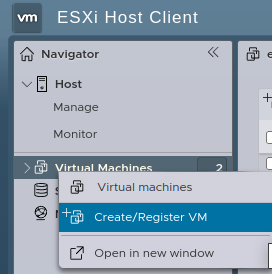
2.Faceți clic dreapta pe Virtual Machines și selectați Create/Register VM
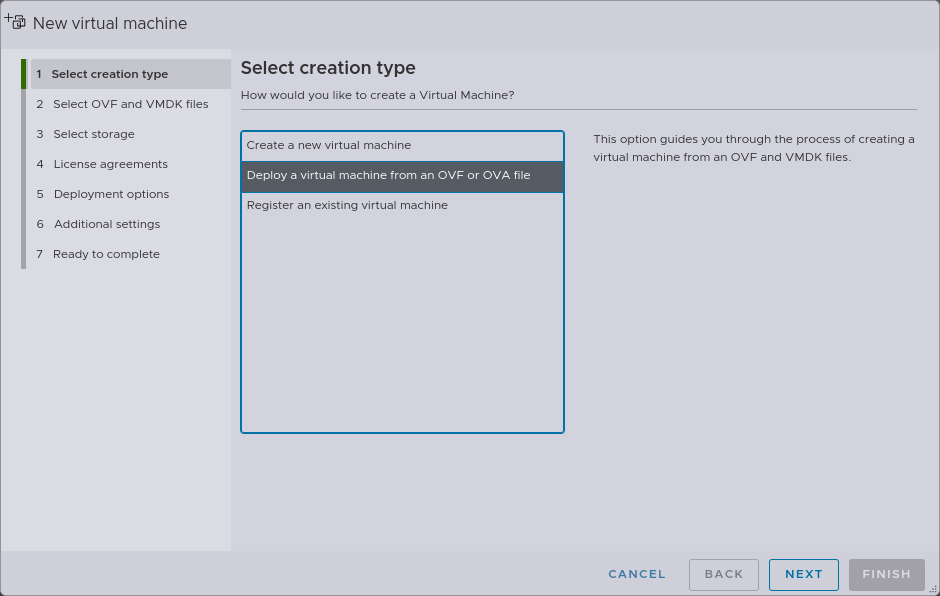
3.În această fereastră, selectați Deploy a virtual machine from an OVF or OVA file și faceți clic pe Next
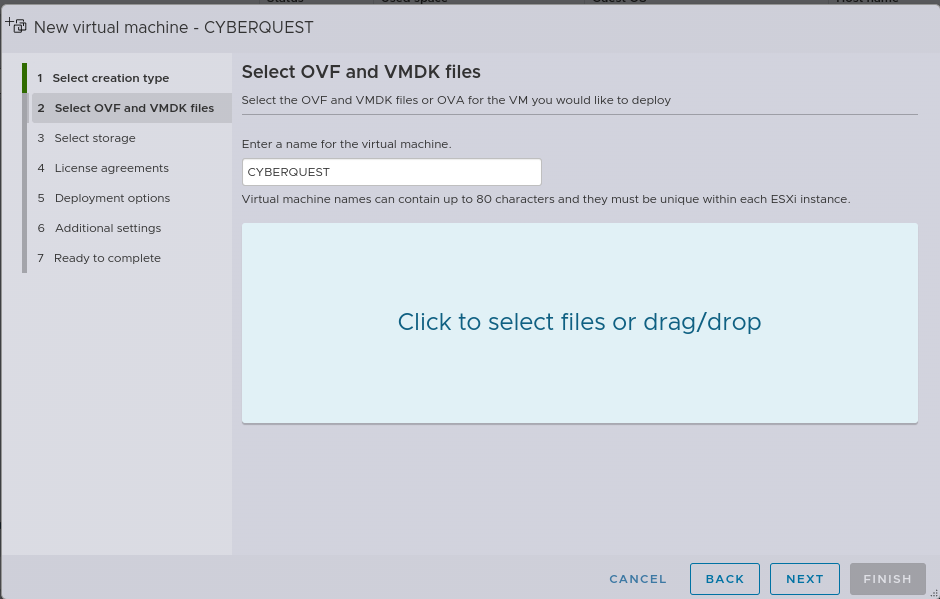
4.Denumiți mașina virtuală (de ex., CYBERQUEST) și faceți clic pe Click to select files or drag/drop pentru a selecta fișierele necesare implementării serverului CYBERQUEST.
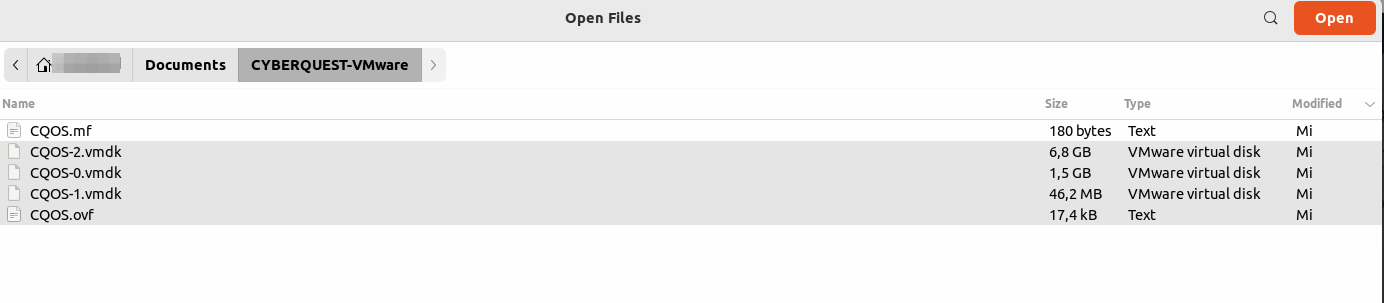
5.În noua fereastră, localizați mașina virtuală CYBERQUEST, selectați fișierele și faceți clic pe Open > Next.
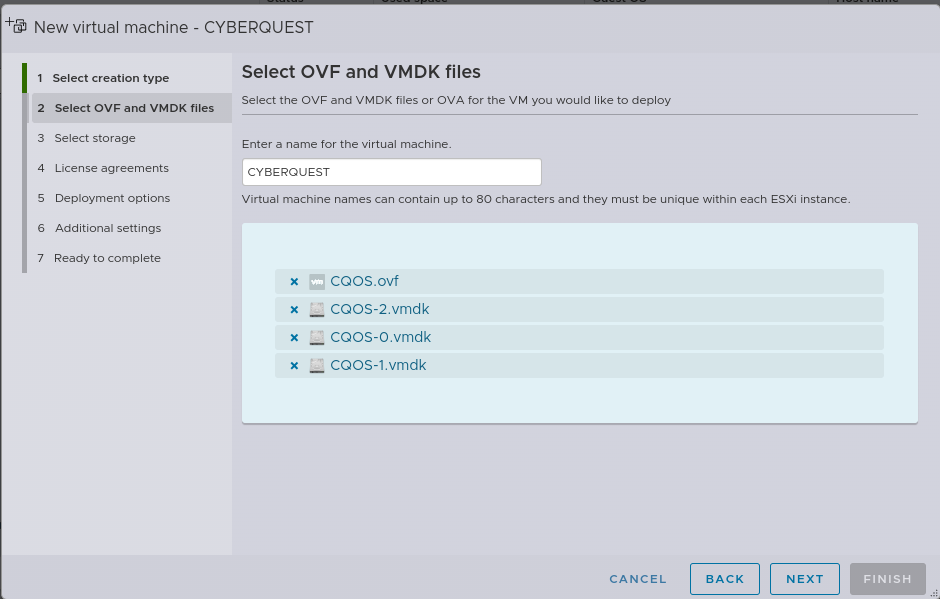
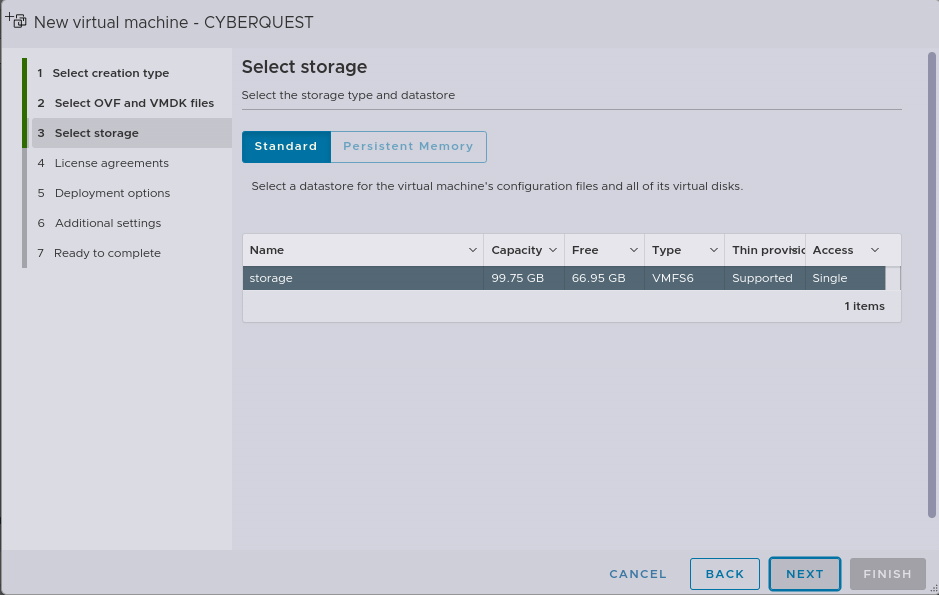
6.Selectați locația de stocare pentru importul mașinii virtuale, apoi faceți clic pe Next.
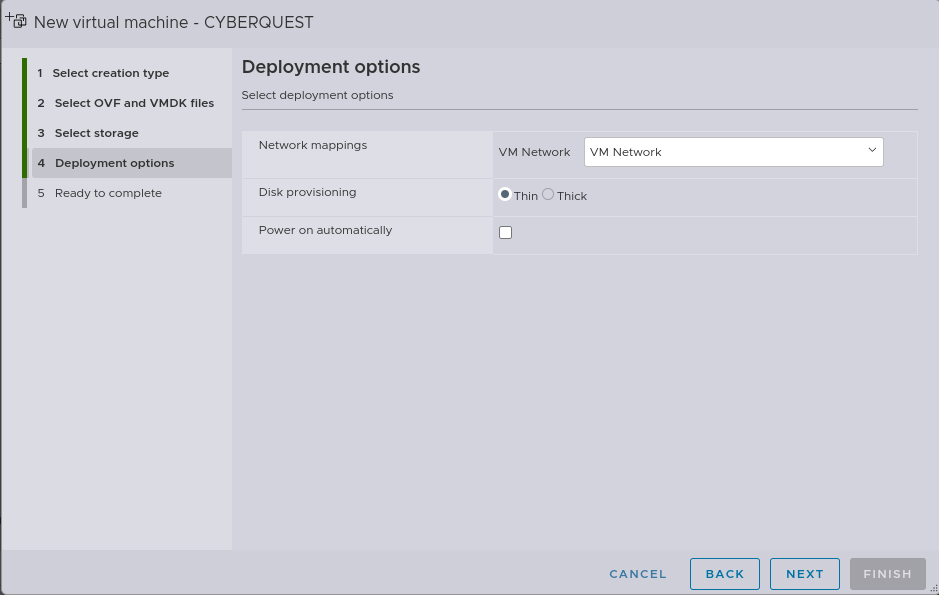
7.Selectați rețeaua și bifați caseta pentru Thin la Disk provisioning, apoi faceți clic pe Next.
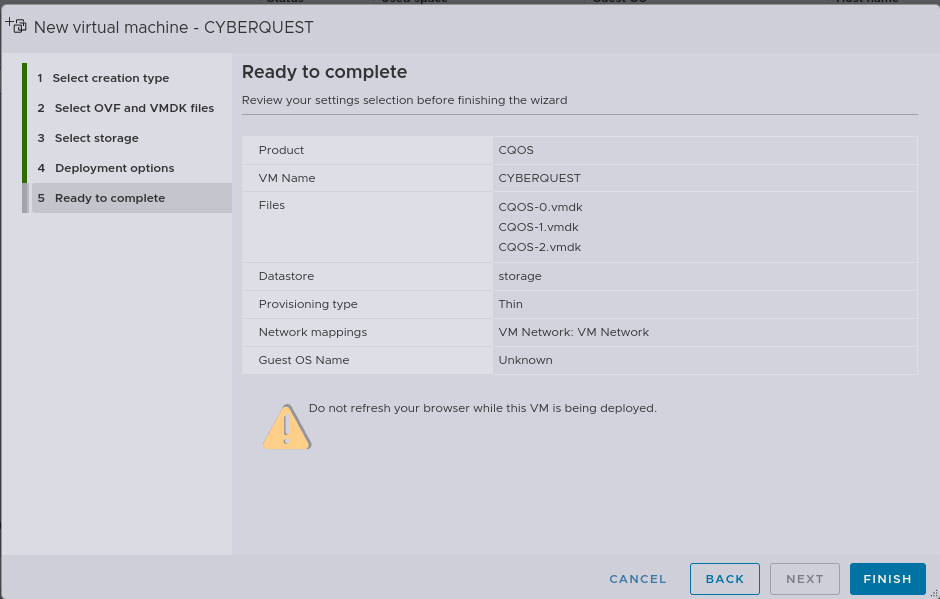
8.Verificați parametrii selectați anterior, faceți clic pe Finish și așteptați finalizarea importului mașinii virtuale CYBERQUEST.

B. Configurarea mașinii virtuale CYBERQUEST
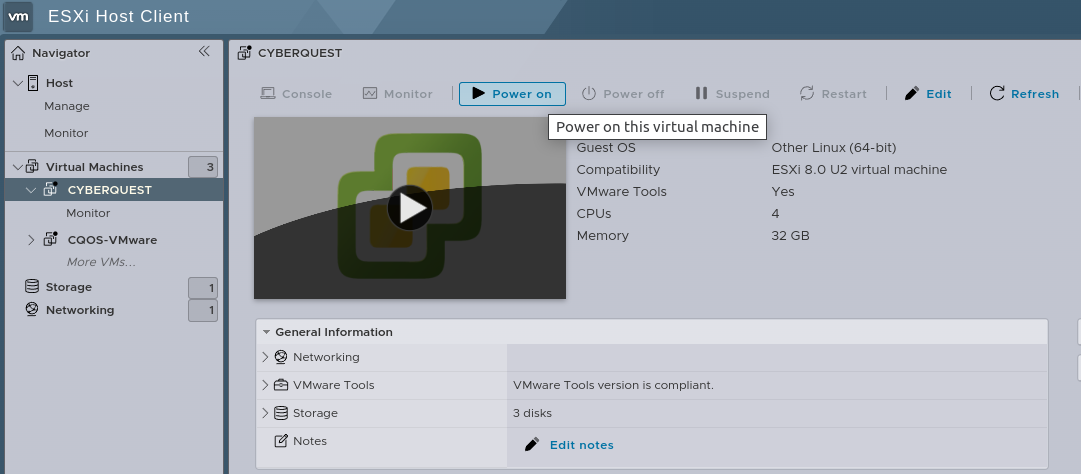
1.Porniți mașina virtuală CYBERQUEST folosind vSphere Client (sau interfața web), selectând butonul Power on din meniul de sus.
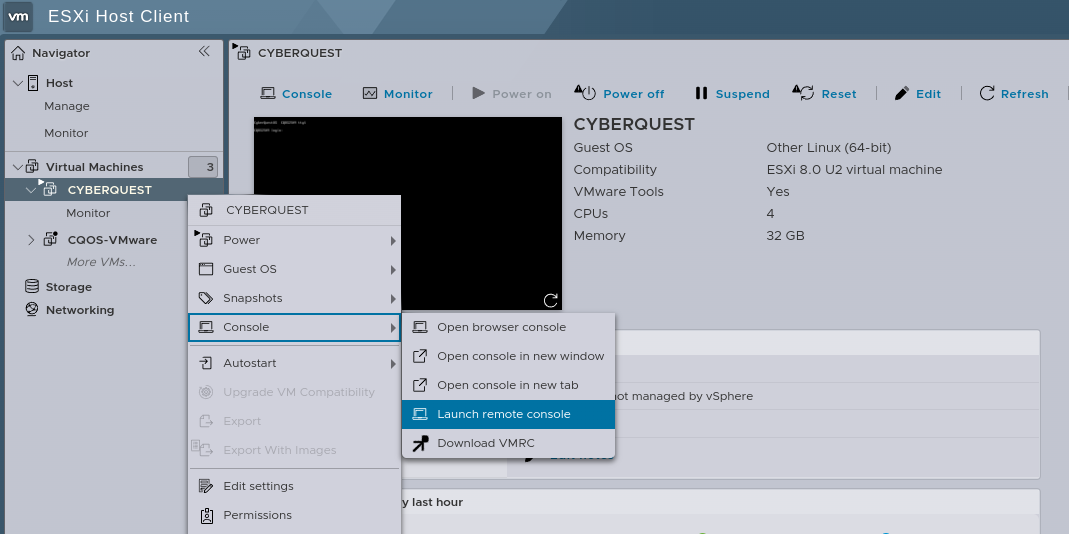
2.Pentru a deschide consola, faceți clic dreapta pe virtual machine, apoi selectați Console > Launch Remote Console. Se poate folosi și butonul Console din meniu.
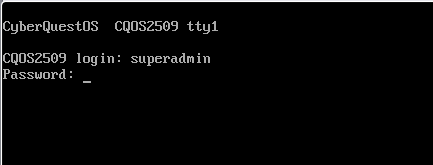
3.Conectați-vă folosind numele de utilizator „superadmin” și parola „toor1”.
4.Pentru a seta TimeZone, folosiți următoarea comandă și urmați pașii interactivi:
tzselect



5.Configurați rețeaua rulând comanda și setând IP-ul static:
sudo nano /etc/netplan/def.yaml
Pentru a aplica configurațiile de rețea rulați această comandă:
sudo netplan apply
6.Serviciile pornesc automat. Dacă nu pornesc, autentificați-vă ca root, navigați în directorul cyberquest-deployment și rulați următoarea comandă:
systemctl start cyberquest-deployment.service
Verificați dacă serviciile au pornit rulând următoarea comandă:
docker ps -a
Instalare pentru Hyper-V
Cerințe de sistem anterioare instalării
Pentru a configura mașina virtuală, trebuie îndeplinite mai întâi următoarele cerințe:
- HyperV (minimum Windows 2016);
- compatibil cu VM Gen 1;
- 4 nuclee CPU;
- Minimum 32 GB RAM (recomandat 64 GB);
- Minimum 60 GB stocare;
Ghid de implementare pentru Hyper-V
Pentru a implementa serverul CYBERQUEST într-un mediu Hyper-V, urmați pașii de mai jos:
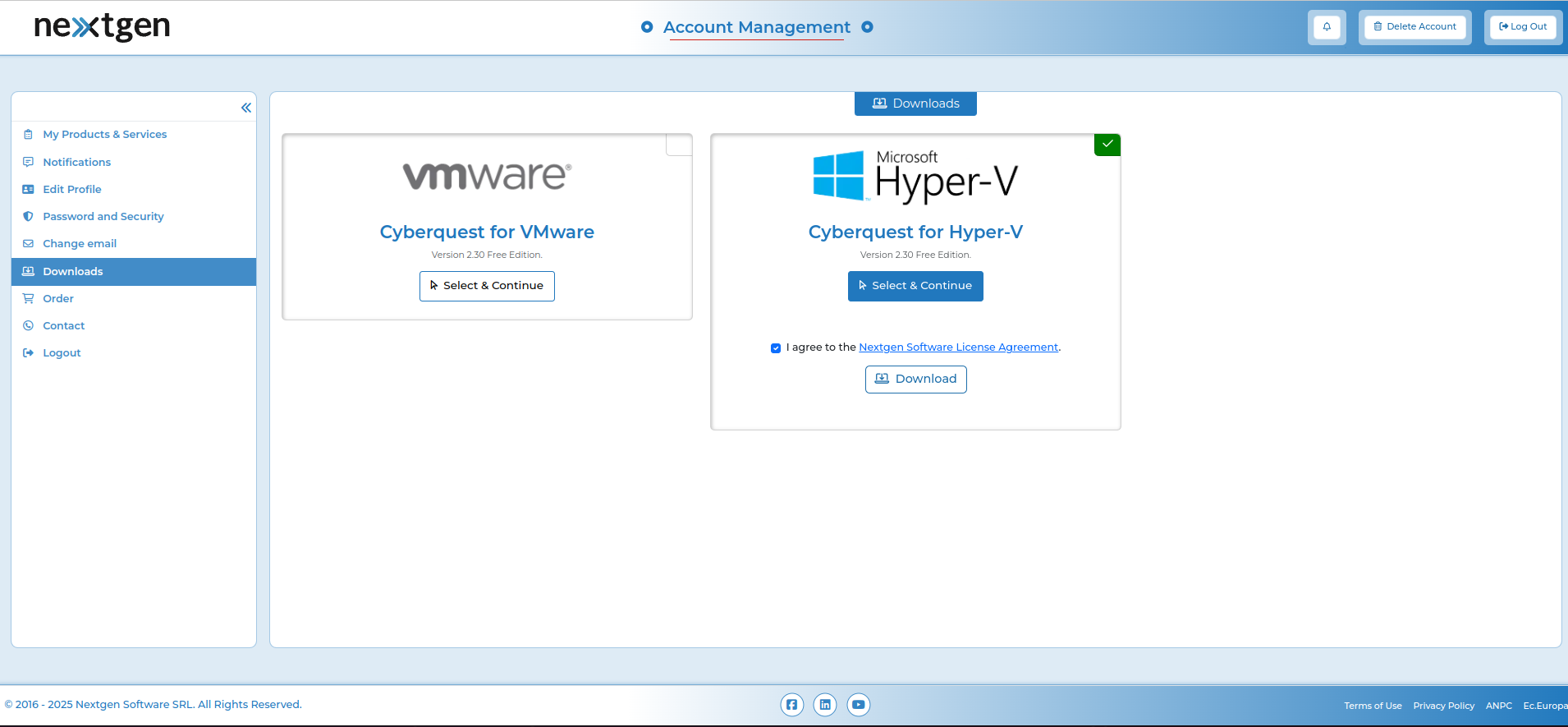
Pasul 1: Descărcați serverul CYBERQUEST de aici. Înregistrați-vă, faceți clic pe secțiunea Downloads, apoi selectați Cyberquest for Hyper-V și apăsați butonul Download.
Pasul 2: Extrageți conținutul arhivei
Pasul 3: Deschideți Hyper-V Manager din Start > Windows Administrative Tools
Serverul CYBERQUEST poate fi implementat prin crearea unei mașini virtuale și atașarea celor 3 discuri virtuale.
Crearea unei mașini virtuale și atașarea discurilor virtuale CYBERQUEST
A. Pentru a crea mașina virtuală CYBERQUEST urmați pașii de mai jos:
1.În colțul din stânga sus, faceți clic dreapta pe serverul Hyper-V și selectați: New > Virtual Machine.
.png)
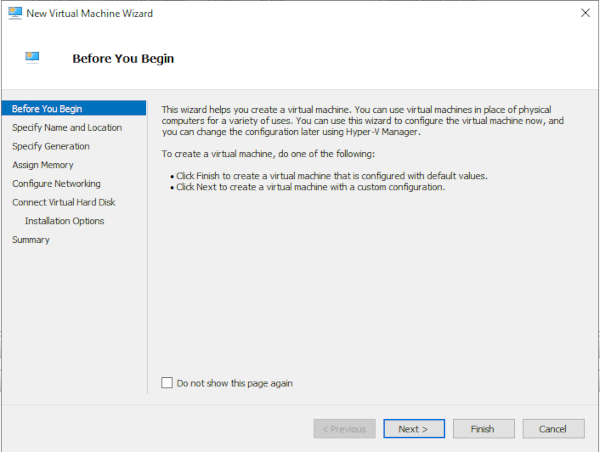
2.În secțiunea Before You Begin, faceți clic pe Next.
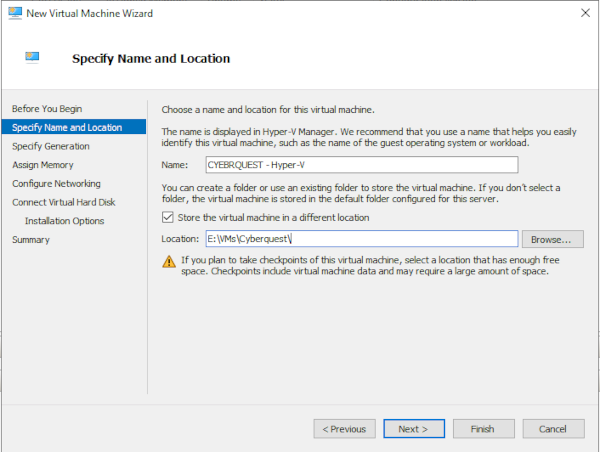
3.În secțiunea Specify Name and Location, furnizați un nume pentru serverul CYBERQUEST și alegeți folderul în care va fi stocată mașina virtuală.
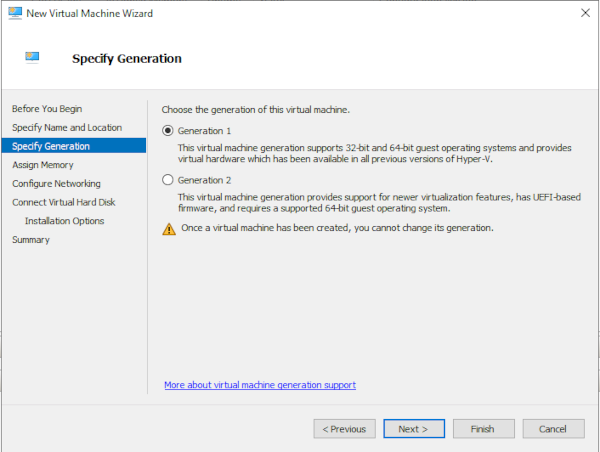
4.În secțiunea Specify Generation, selectați tipul de Generation potrivit pentru mediu și faceți clic pe Next.
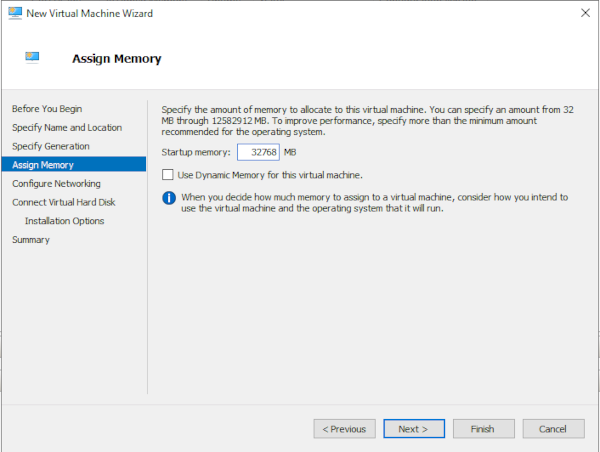
5.În secțiunea Assign Memory, introduceți cantitatea de RAM pentru serverul CYBERQUEST și faceți clic pe Next.
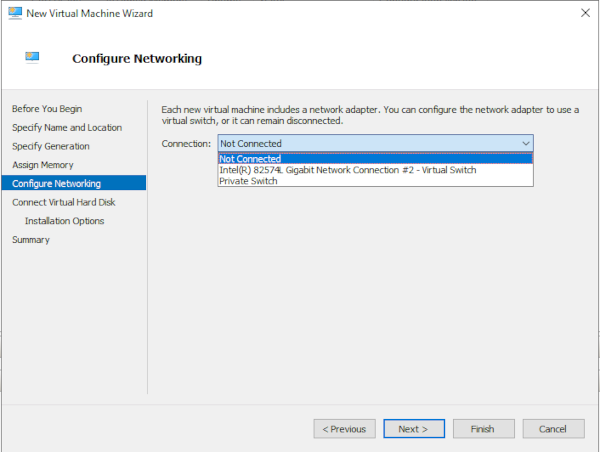
6.În secțiunea Configure Networking, alegeți switch-ul de rețea și faceți clic pe Next
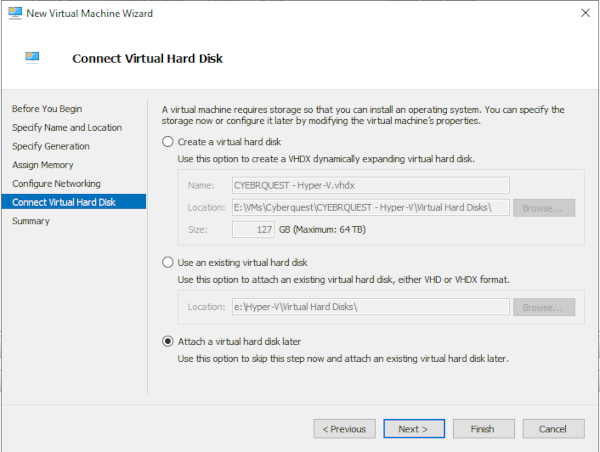
7.În secțiunea Connect Virtual Hard Disk, selectați Attach a virtual hard disk later și faceți clic pe Next
8.În secțiunea Summary, faceți clic pe Finish
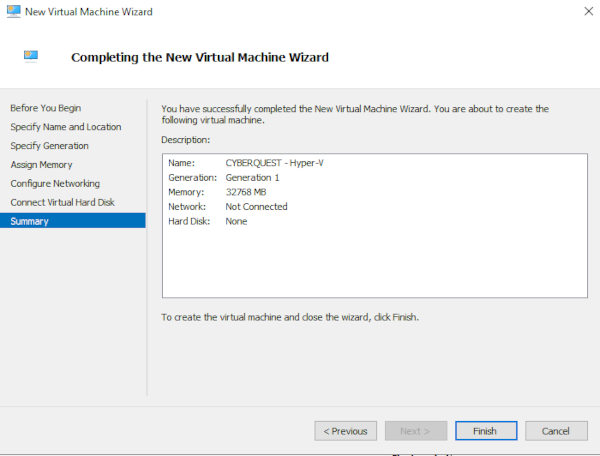
B. Pentru a atașa discurile virtuale CYBERQUEST, urmați pașii de mai jos:
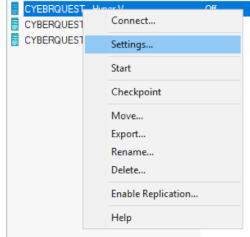
1.Faceți clic dreapta pe mașina virtuală creată și selectați Settings.
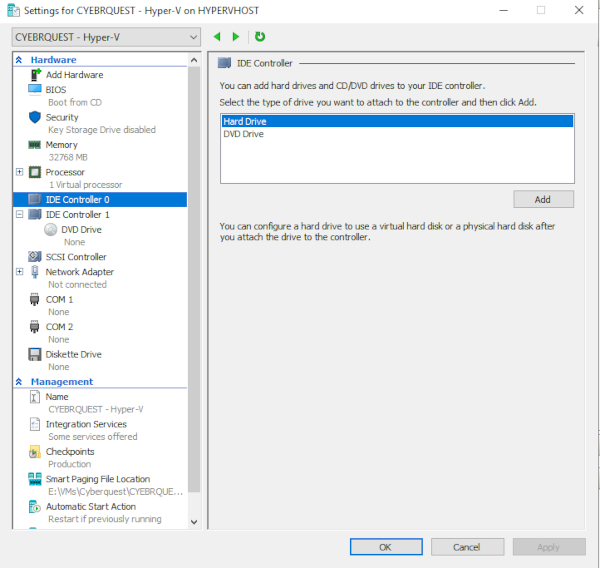
2.În fereastra Settings selectați IDE Controller 0. În partea dreaptă selectați opțiunea Hard Drive și faceți clic pe Add
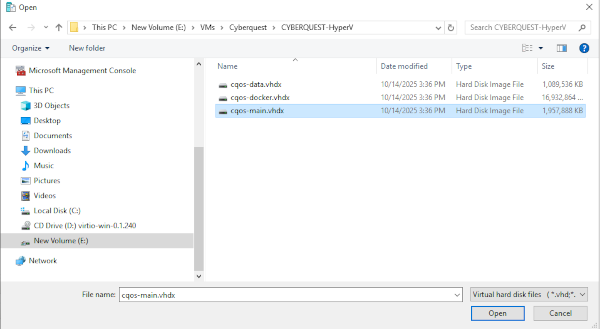
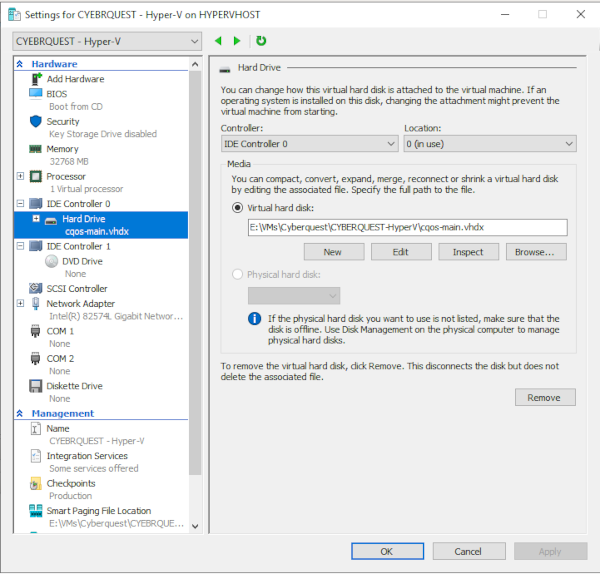
3.În secțiunea Media, faceți clic pe Browse și navigați la locația unde sunt stocate hard disk-urile virtuale ale serverului CYBERQUEST.
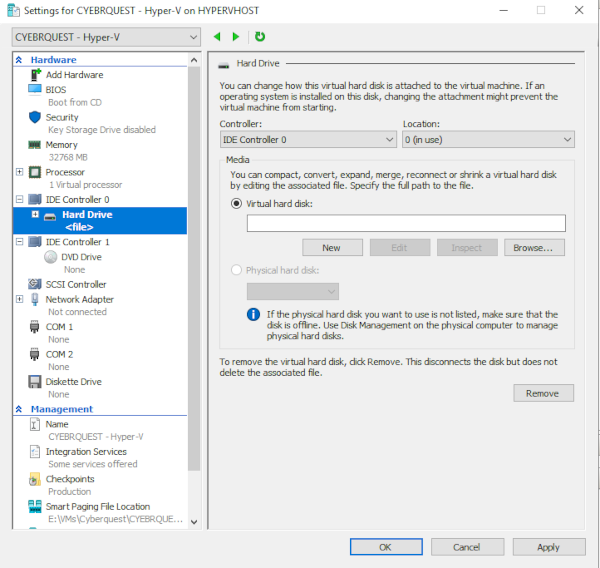
4.Selectați primul fișier de disc cqos-main.vhdx, apoi faceți clic pe Open și Apply
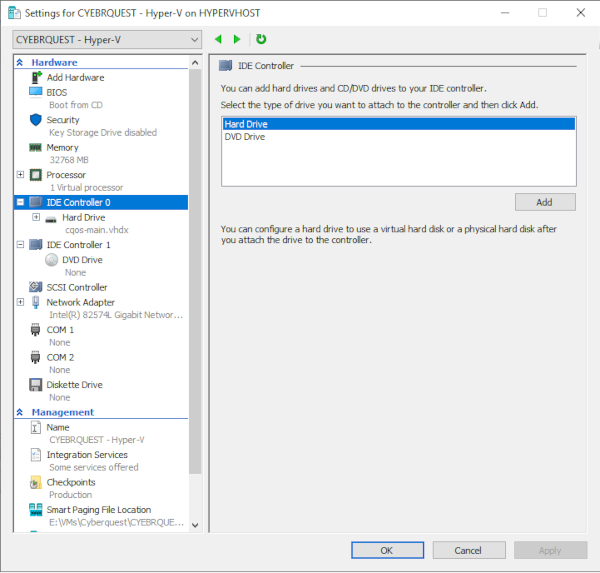
5.În fereastra Settings selectați IDE Controller 0. În partea dreaptă selectați opțiunea Hard Drive și faceți clic pe Add
6.În secțiunea Media, faceți clic pe Browse și navigați la locația unde sunt stocate hard disk-urile virtuale ale serverului CYBERQUEST.
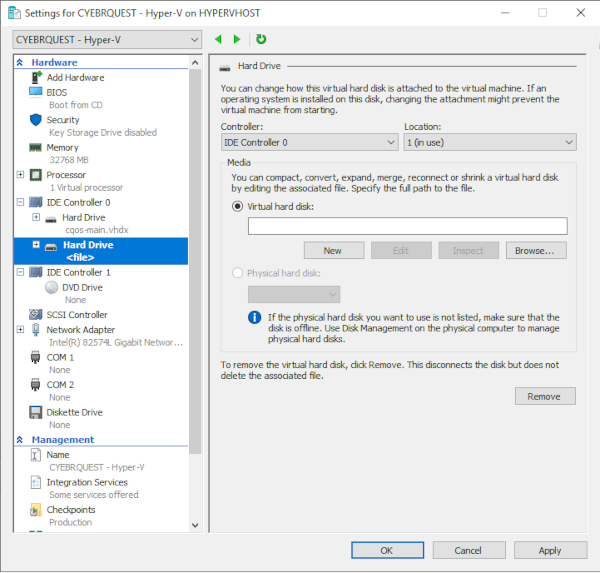
7.Selectați al doilea fișier de disc cqos-docker.vhdx, apoi faceți clic pe Open și Apply
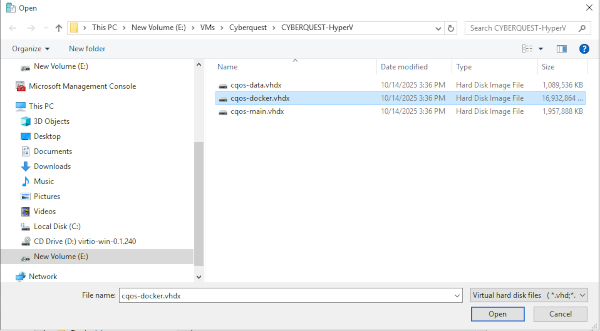
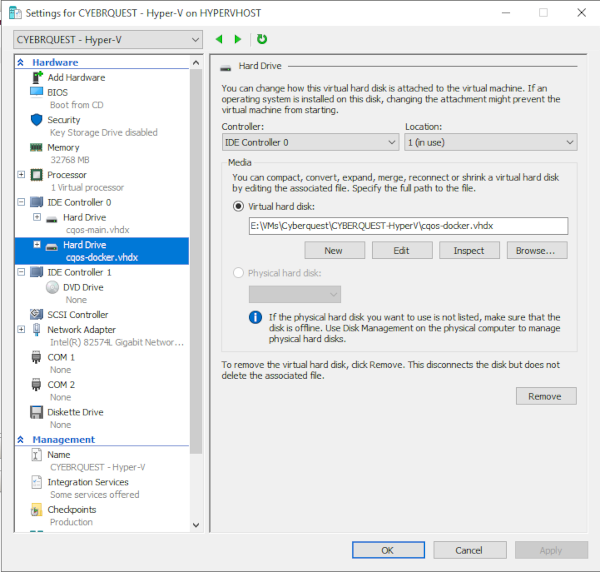
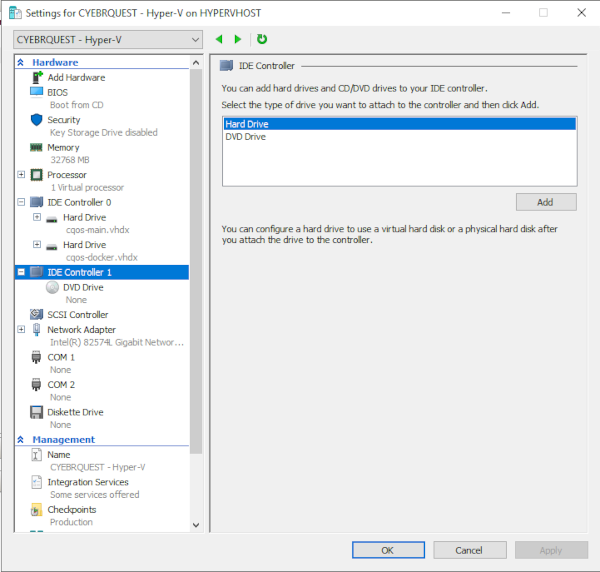
8.În fereastra Settings selectați IDE Controller 1. În partea dreaptă selectați opțiunea Hard Drive și faceți clic pe Add
9.În secțiunea Media, faceți clic pe Browse și navigați la locația unde sunt stocate hard disk-urile virtuale ale serverului CYBERQUEST.
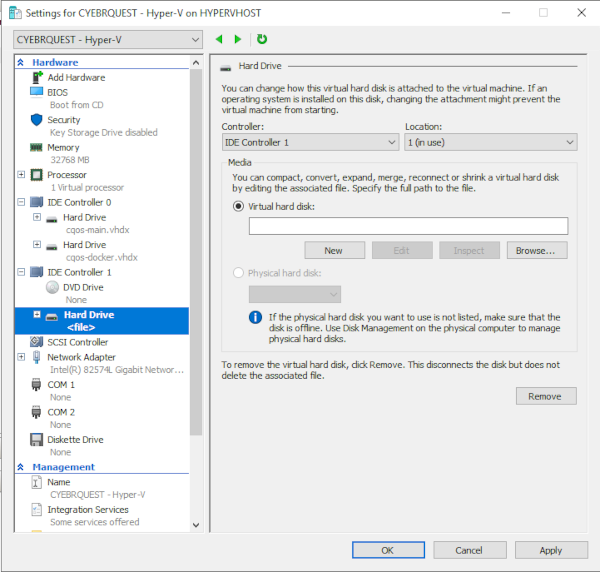
10.Selectați ultimul fișier de disc cqos-data.vhdx, apoi faceți clic pe Open și Apply
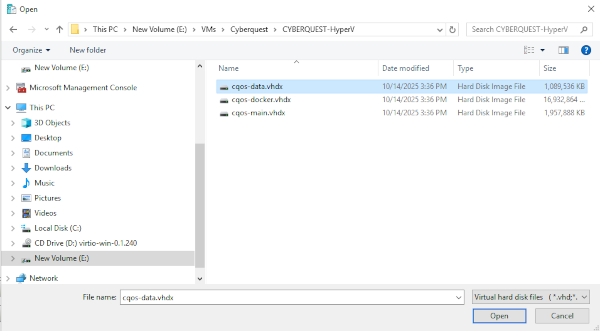
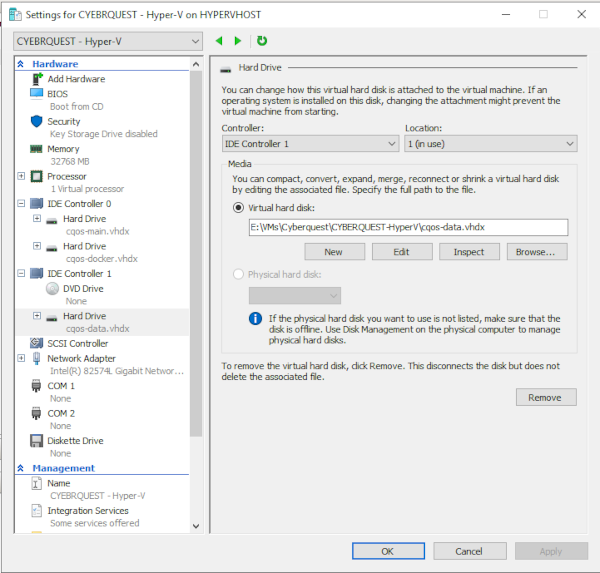
11.Faceți clic pe OK pentru a finaliza adăugarea discurilor virtuale CYBERQUEST.
12.Pentru a seta TimeZone, folosiți următoarea comandă și urmați pașii interactivi:
tzselect



13.Serviciile pornesc automat. Dacă nu pornesc, autentificați-vă ca root, navigați în directorul cyberquest-deployment și rulați următoarea comandă:
systemctl start cyberquest-deployment.service
Pentru a verifica dacă serviciile au pornit, rulați comanda:
docker ps -a
Instalarea agentului
Windows Agent
Implementare manuală
Cum se implementează manual agentul pentru colectările bazate pe Windows
Pentru a instala agentul CYBERQUEST pe mașina țintă Windows, trebuie îndeplinite următoarele cerințe preliminare:
- Instalați vcredist_x64_2010.exe
- Instalați vcredist_x64_2012.exe
- Instalați vc_redist_x64_2019.exe
- Instalați Microsoft .NET Framework 4.8
Autentificare
Pentru a accesa Web Interface, deschideți un browser web și introduceți adresa aplicației sau numele DNS. Adresa implicită atribuită inițial pentru Web Interface este https://CyberquestIPAddress (exemplu).
Browserul vă redirecționează automat către pagina de autentificare a CYBERQUEST:
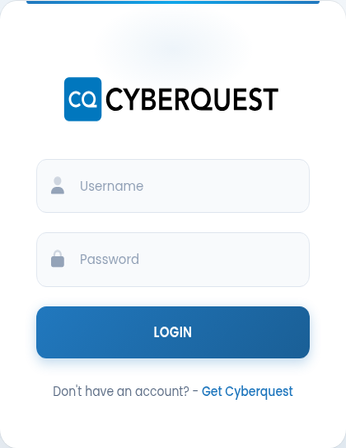
Cum se gestionează credențialele
Crearea setului de credențiale pe care agentul îl folosește pentru colectarea datelor.
Pentru mai multe detalii, accesați link-ul.
Instalarea agentului CYBERQUEST
Pentru a implementa manual agentul, descărcați sau copiați kitul agentului pe mașina țintă.
Navigați la Settings > Management > Agent Manager.
Faceți clic pe “Download windows agent” pentru a descărca cea mai recentă versiune a agentului CYBERQUEST. Agentul trebuie instalat pe o mașină Windows.
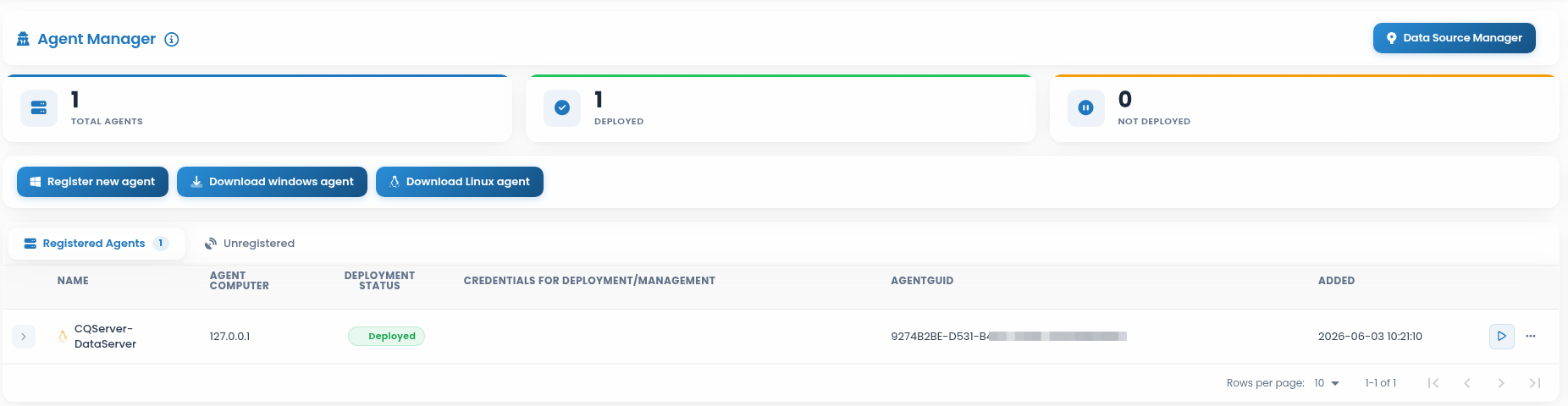
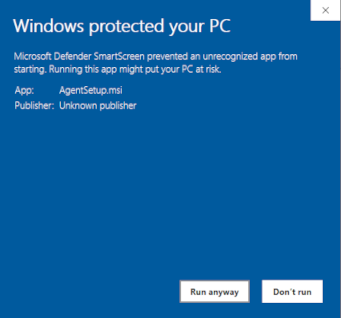
Executați fișierul .msi și apăsați butonul “Run anyway” pentru a instala agentul. Agentul este instalat în: “C: \ Program Files \ CyberQuestAgent”.
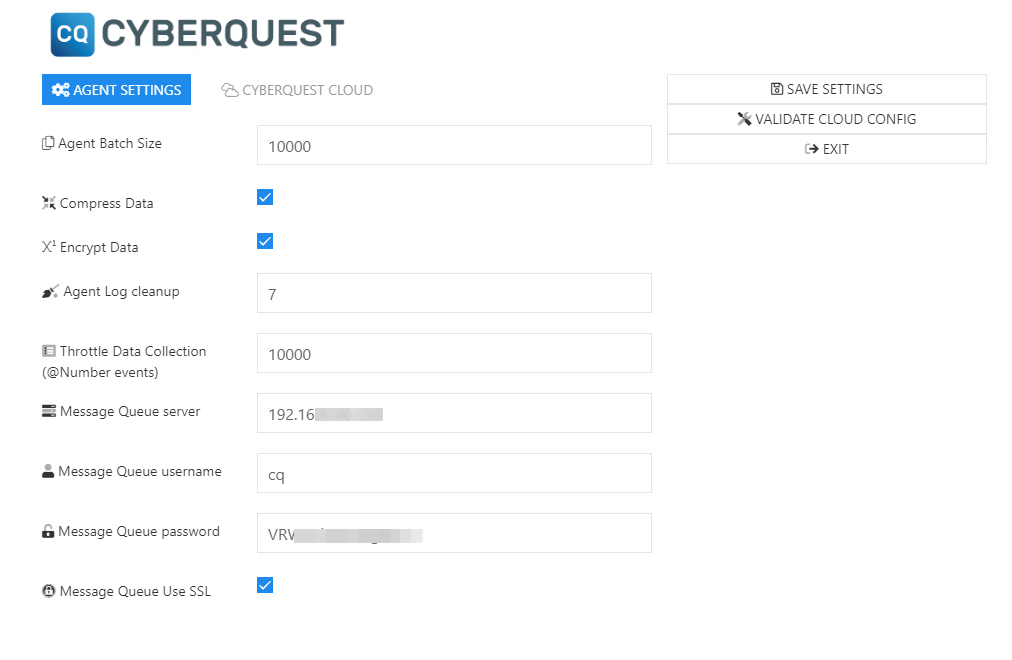
Mergeți la “C:\Program Files\CyberQuestAgent\configurator” și rulați cyberquest-agent-configurator.exe ca Administrator. Adăugați adresa IP a serverului CYBERQUEST în câmpul “Message Queue server” și apăsați butonul “Save Settings”.
Mergeți la serviciile Windows și reporniți serviciul agentului CYBERQUEST.
Înregistrarea agentului
Înregistrarea agentului în serverul CYBERQUEST:
Navigați la “Settings > Management > Agent Manager”.
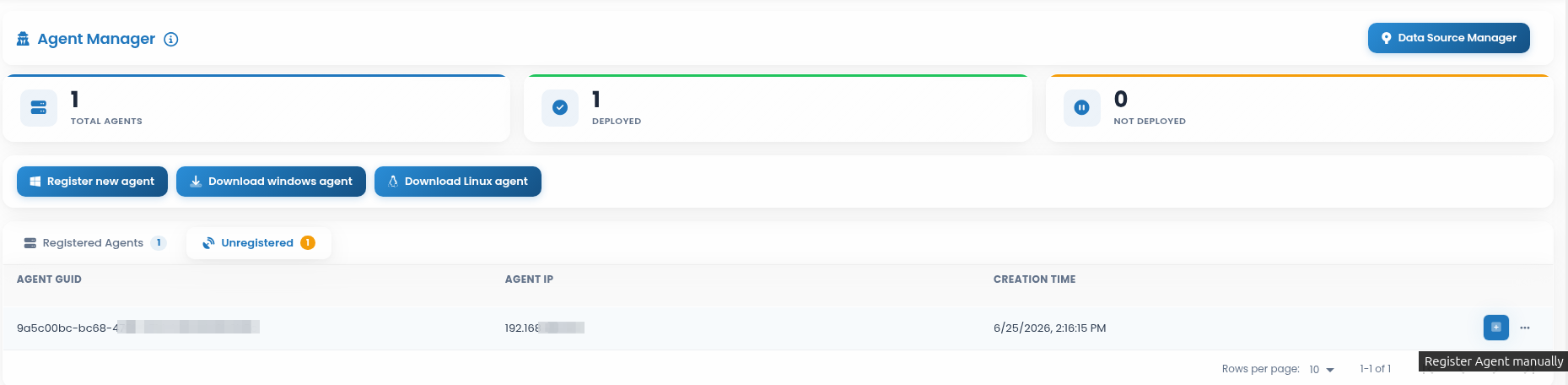
Mergeți la pagina Unregistered și apăsați butonul  pentru a înregistra agentul.
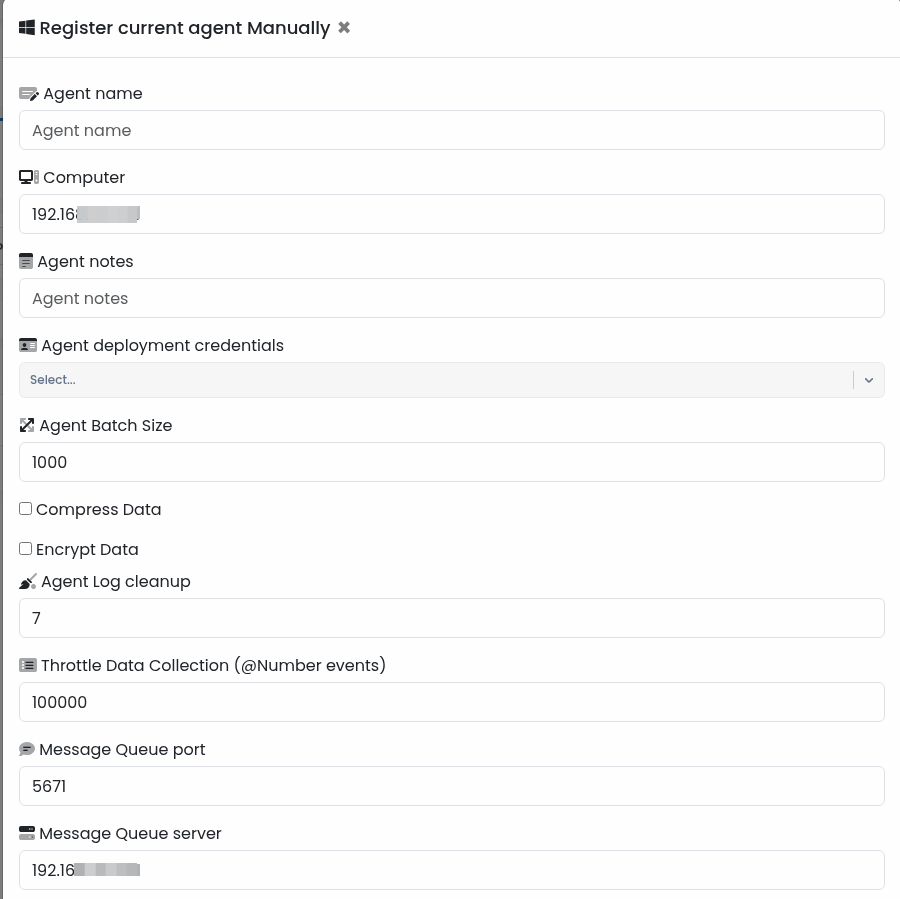
Completați următoarele câmpuri: “Agent name”, “Agent note”, atribuiți credențiale pentru agent și apăsați butonul “Save”.
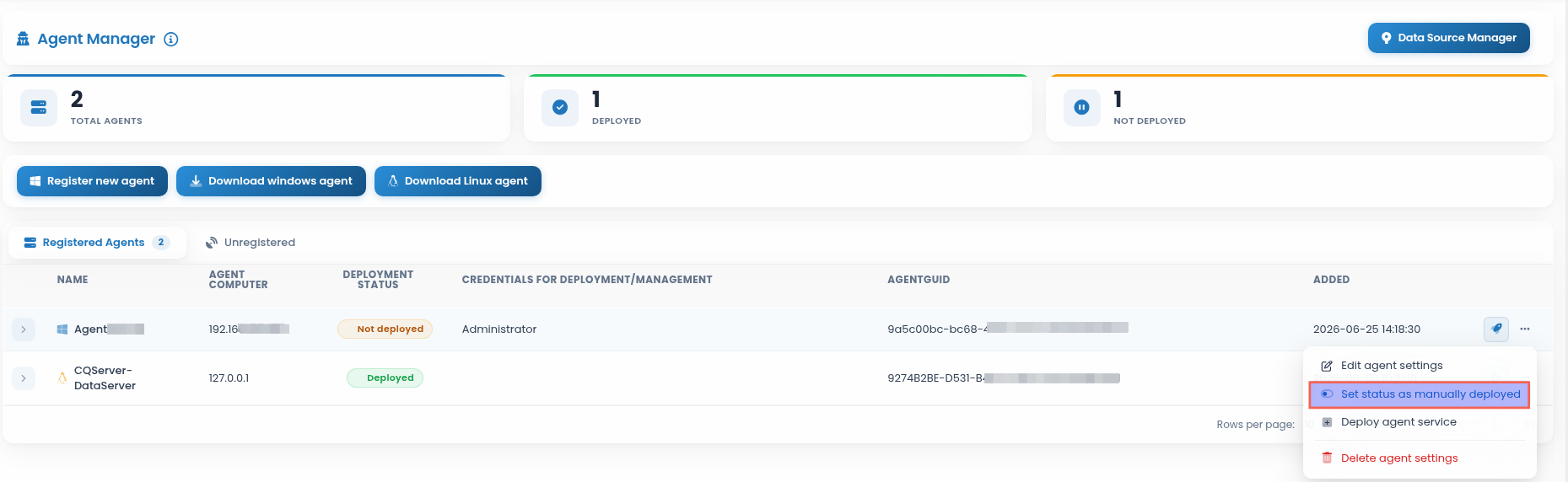
După implementare, navigați la Registered Agent și faceți clic pe butonul Set status as manually deployed  :
:
Adăugarea unor noi surse de date
Windows Agent este utilizat pentru a conecta și colecta surse de date bazate pe Windows, precum:
WMI (Windows Management Instrumentation)
Surse de date ODBC
Surse de date bazate pe MySQL (MariaDB)
Surse de date bazate pe API
Implementare prin GPO
Implementarea agentului CYBERQUEST prin GPO
Pentru a implementa agentul CYBERQUEST prin GPO, urmați pașii descriși mai jos:
1.Creați un share accesibil de la toți clienții pe care va fi implementat AgentCQ.
2.Copiați următoarele fișiere: 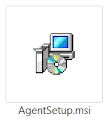
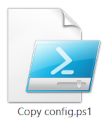

3.Editați fișierul Copy config.ps1
Copy-Item -Path \\FS_server\CQDeployShare\agent.settings.json -Destination "C:\Program Files\CyberQuestAgent"
Stop-Service -Name CyberQuestAgent
Start-Sleep -s 30
Start-Service -Name CyberQuestAgent
Calea pentru fișierele copiate la pasul 2 este: \FS_server\CQDeployShare\
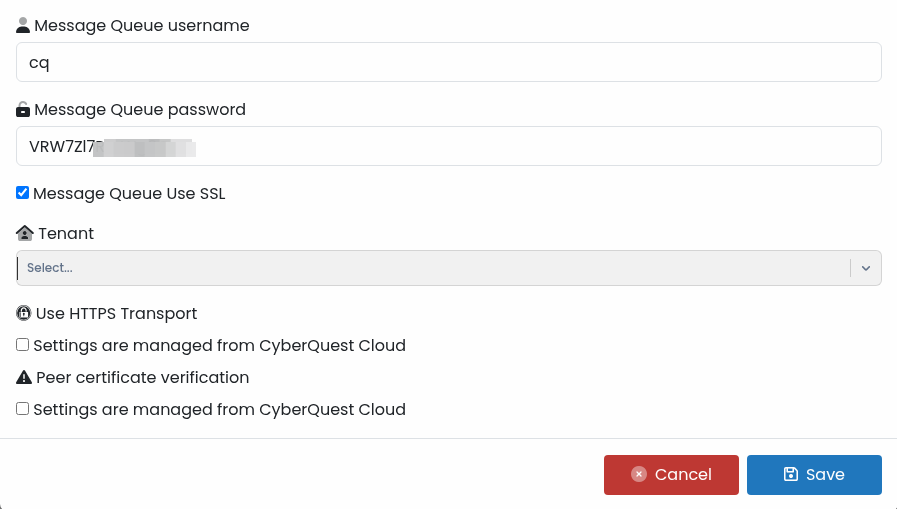
4.Editați fișierul agent.settings.json
{
"mqPassword": "VRW7Zl7RreWg9Q==",
"eventSyncQueueSize": 5000,
"compressData": false,
"encryptData": false,
"cleanupOlderLogsDays": 7,
"throttleCollection": 1000000,
"mqHost": "0.0.0.0", //CYBERQUEST Server IP Address
"mqUserName": "cq",
"mqUseSSL": false,
"useHTTPSTransport": false,
"rejectUnauthorized": false,
"EventsThrottleQueueMaxSize": 100000,
"mqPort": 5672,
"mqSSLPort": 5671,
"tenant": "danielt-pc",
"HttpTransportUrl": "",
"CLIENT_ACCESS_TOKEN": ""
}
5.Mergeți la Domain Controller și deschideți Group Policy Management
6.Faceți clic dreapta pe Organization Unit unde va fi aplicată politica (Ex: „Computers” OU) și selectați Create a GPO in this domain, and Link it here.
7.Denumiți noul GPO CQ Deploy GPO și faceți clic pe butonul OK
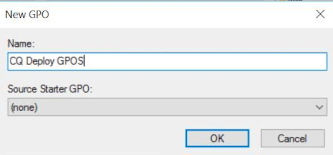
8.Faceți clic dreapta pe noul GPO creat și selectați opțiunea Edit
9.Navigați la Computer Configuration > Policies > Software Settings > Software Installation
10.Faceți clic dreapta pe Software Installation și selectați New > Package…
11.Navigați la locația share-ului creat la pasul 1 și configurat la pasul 3 (\FS_server\CQDeployShare), selectați fișierul MSI și faceți clic pe butonul Open
12.Selectați opțiunea Assigned și faceți clic pe butonul OK
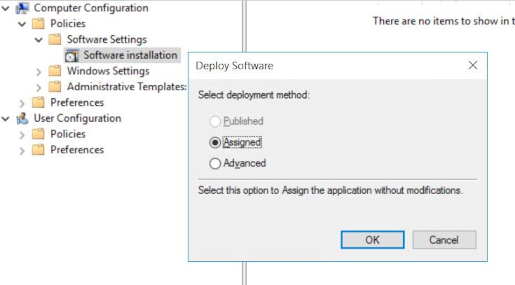
13.Navigați la Computer Configuration > Policies > Windows Settings > Scripts (Startup/Shutdown), faceți clic dreapta pe Startup și selectați Proprieties
14.Mergeți la fila PowerShell Scripts și apăsați pe butonul Show Files…
15.În noua fereastră File Explorer copiați fișierul script PowerShell (Copy config.ps1) din folderul partajat creat la pasul 1
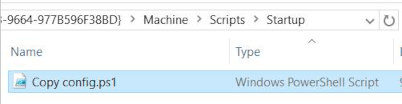
16.Faceți clic pe butonul Add…, faceți clic pe butonul Browse, selectați scriptul PowerShell Copy config.ps1 și faceți clic pe Open, apoi OK > Apply > OK
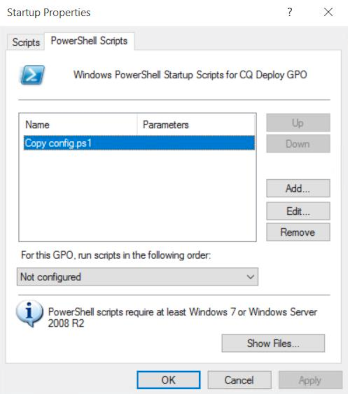
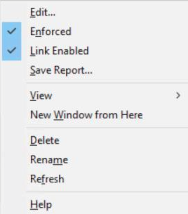
17.Închideți Group Policy Management Editor, faceți clic dreapta pe noul GPO și selectați opțiunea Enforced
Instalare la distanță
Pentru a instala agentul CYBERQUEST pe mașina țintă Windows, trebuie îndeplinite următoarele cerințe preliminare:
- Instalați vcredist_x64_2010.exe
- Instalați vcredist_x64_2012.exe
- Instalați vc_redist_x64_2019.exe
- Instalați Microsoft .NET Framework 4.8
Pentru a începe, configurați mai întâi credențialele de implementare. Pentru mai multe detalii despre crearea credențialelor, accesați link-ul.
Implementarea agentului CYBERQUEST pe Windows
Următorul pas este implementarea agentului CYBERQUEST pe sistemul de operare Windows, făcând clic pe Settings > Management > Agent Manager și apoi pe butonul  .
.
Pentru a înregistra un agent nou, utilizatorul va fi întrebat mai întâi care este sistemul de operare pe care urmează să fie implementat agentul, cu opțiunea Windows.
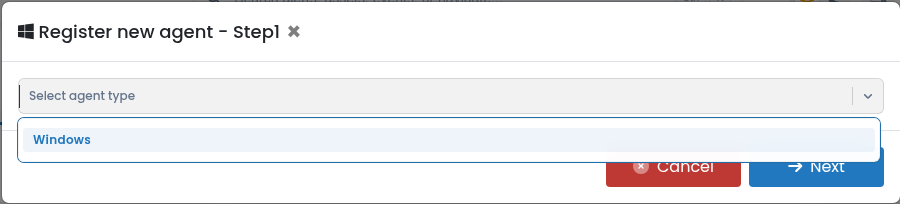
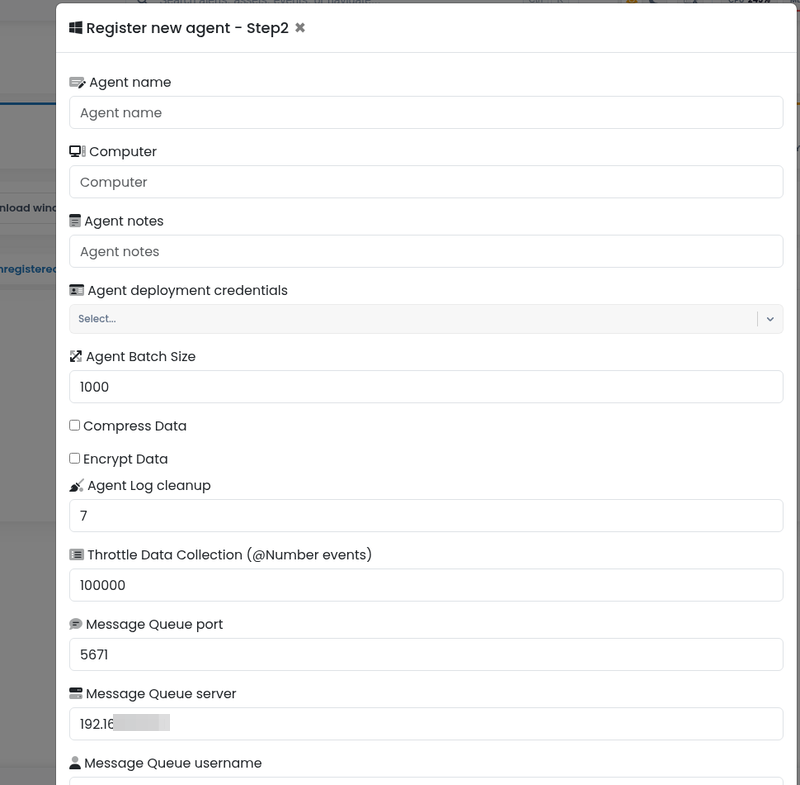
Odată selectat, vor fi completate setările de implementare a agentului. Completați următoarele câmpuri: “Agent name”, “Computer”, selectați “Agent deployment credentials” și apăsați butonul “Save”.
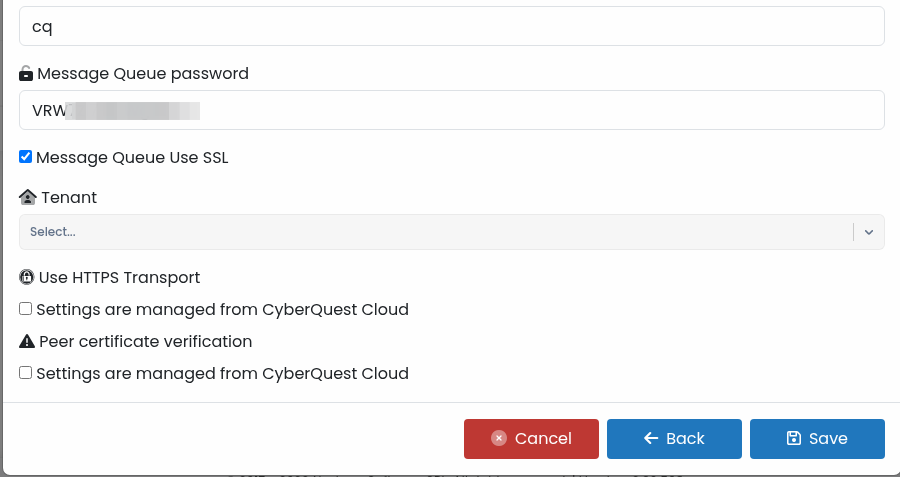
În cele din urmă, sursele de date pot fi asociate cu agentul CYBERQUEST.
Windows Agent este utilizat pentru a conecta și colecta surse de date bazate pe Windows, precum:
WMI (Windows Management Instrumentation)
Surse de date ODBC
Surse de date bazate pe MySQL (MariaDB)
Surse de date bazate pe API
Gestionarea agentului de colectare Windows
Gestionarea fișierelor de configurare CYBERQUEST Log Gathering
Pentru mai multe detalii despre implementarea manuală a agentului și atribuirea surselor de date, accesați următorul link: How to manually deploy agent and assign data sources
Rețineți că, pentru a modifica cu succes intrările din fișierele de configurare, serviciul agentului trebuie să fie în stare oprită:
a. Folosind un cont administrativ, autentificați-vă pe computerul de colectare a jurnalelor Windows pe care este instalat agentul și deschideți Services management console
b. Opriți serviciul CYBERQUEST Log Gathering Agent.
c. După finalizarea modificărilor, porniți serviciul CYBERQUEST Log Gathering Agent.
Pentru a vedea cum se implementează manual agentul, accesați link-ul: How to manually deploy the agent
Instalarea CYBERQUEST printr-un singur clic pentru alte sisteme de operare
One-Click Install a fost testat și validat pe următoarele sisteme de operare:
Debian 12
Debian 13
RedHat 9.4
RedHat 9.6
RedHat 10.0
Ubuntu 22.04
Ubuntu 24.04 LTS
Următoarele cerințe preliminare sunt necesare pe toate sistemele de operare suportate înainte de a începe implementarea:
- sudo (utilizatorul trebuie să fie în lista sudoers) și privilegii de root
- curl
- Docker
Cerințe de sistem anterioare instalării
Pentru a configura mașina virtuală, trebuie îndeplinite mai întâi următoarele cerințe:
Trei partiții:
- minimum 34 GB (unde va fi instalat sistemul de operare)
- minimum 32 GB (unde sunt stocate containerele Docker)
- minimum 10 GB (unde vor fi stocate datele)
 Dacă aceste partiții conțin date, datele existente vor fi șterse în timpul procesului de instalare.
Este necesară o conexiune la internet;
4 nuclee CPU;
Minimum 32 GB RAM.
Implementarea CYBERQUEST pe VM-uri Ubuntu 24.04
Implementarea unui mediu virtual CYBERQUEST necesită o configurare precisă pentru a asigura funcționarea corectă și consecvența între sisteme. Acest ghid oferă o abordare simplificată pentru configurarea CYBERQUEST pe mașini virtuale, reducând timpul de configurare și minimizând potențialele erori de configurare.
Pașii din acest ghid se aplică tuturor sistemelor de operare suportate. Doar pe sistemele bazate pe Red Hat sunt necesare comenzi suplimentare.
Pașii de mai jos detaliază implementarea CYBERQUEST pe Ubuntu 24.04, inclusiv configurarea și pregătirea mediului:
Pasul 1: Rulați următoarea comandă ca root pentru a porni implementarea CYBERQUEST.
mkdir cyberquest-deployment && cd cyberquest-deployment && curl -O https://download.cyberquest.cloud/install_sfx.sh && sudo bash ./install_sfx.sh
Pasul 2: După executarea scriptului de instalare, va apărea un prompt care întreabă “Do you want to proceed with the application installation?”. Selectați y și apăsați ENTER pentru a continua cu implementarea.
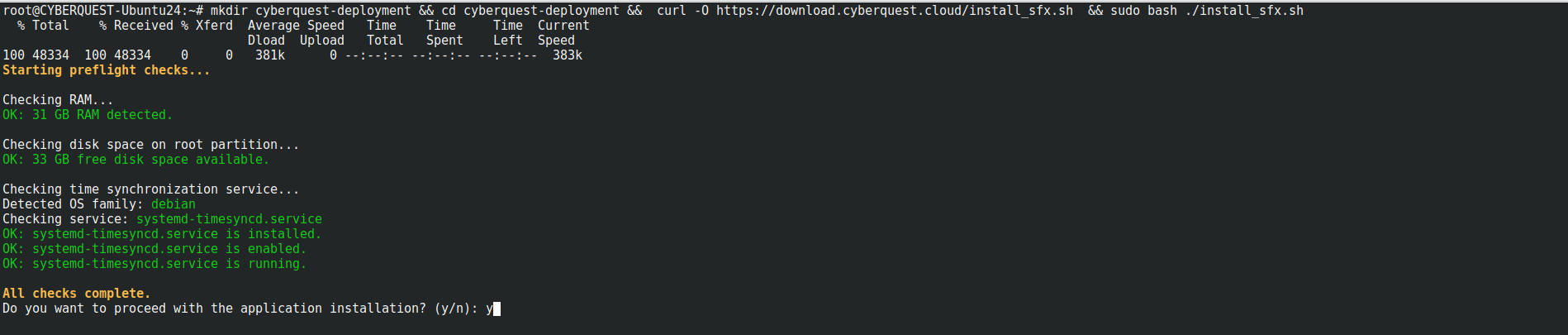
Pasul 3: După instalarea Docker, scriptul va verifica discurile disponibile pentru a crea o partiție pentru /data. Va fi afișată o listă de discuri curate. Selectați un disc (de ex., sdb sau sdc și apăsați ENTER) pentru a crea noua partiție.

Pasul 4: Scriptul de implementare montează partiția /data și actualizează /etc/fstab pentru a se asigura că aceasta este montată automat la pornire. Apoi scanează discurile disponibile pentru a crea o partiție pentru /docker. Alegeți un disc din listă pentru a aloca spațiu pentru stocarea Docker și continuați implementarea.

Pasul 5: După finalizarea scriptului de pregătire, este inițializată configurarea TLS. În mod implicit, este activat doar TLS 1.3.
rețineți că TLS 1.3 necesită Windows 11 sau mai nou, ori Windows Server 2019 sau mai nou pentru colectorul agent.
Când vi se solicită, alegeți dacă doriți să activați și TLS 1.2 tastând y pentru da sau n pentru nu.

Pasul 6: Setați fusul orar pentru CYBERQUEST selectând regiunea și orașul corespunzătoare. Acest lucru asigură configurarea corectă a setărilor legate de timp din aplicație.

Pasul 7: Selectați țara care corespunde orei locale. Acest lucru ajută CYBERQUEST să aplice setările de timp corecte pentru mediu.

Pasul 8: Verificați informațiile despre fusul orar care au fost setate pe baza selecțiilor anterioare. Confirmați că orele locale și universale afișate sunt corecte alegând Yes pentru a continua sau No pentru a face ajustări.

Pasul 9: Configurați dimensiunea Java heap, care determină cantitatea de memorie alocată mașinii virtuale Java pentru CYBERQUEST. Introduceți dimensiunea în GB sau apăsați Enter pentru a folosi valoarea implicită.

Pasul 10: În directorul cyberquest-deployment, rulați următoarea comandă pentru a descărca cele mai recente imagini Docker CYBERQUEST:
docker compose pull
⚠️ Atenție - doar RedHat
Pentru sistemele RedHat, următoarele comenzi trebuie executate înainte de a porni serviciile CYBERQUEST pentru a permite accesul HTTPS prin firewall:
sudo firewall-cmd --zone=public --add-service=https --permanent
sudo firewall-cmd --reload
sudo firewall-cmd --reload
Pasul 11: Porniți serviciul de implementare CYBERQUEST rulând următoarea comandă:
docker compose up -d
Pasul 12: Verificați starea serviciilor CYBERQUEST pentru a confirma că pornesc corect rulând:
docker ps -a
Pentru a vă autentifica în aplicația CYBERQUEST, introduceți numele de utilizator și parola implicite, apoi alegeți limba dorită a interfeței.
Nume de utilizator implicit: superadmin
Parolă implicită: toor1
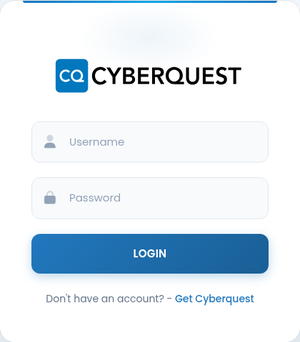
Vi se va afișa un mesaj implicit despre accesarea informațiilor restricționate. Acest mesaj este complet personalizabil.
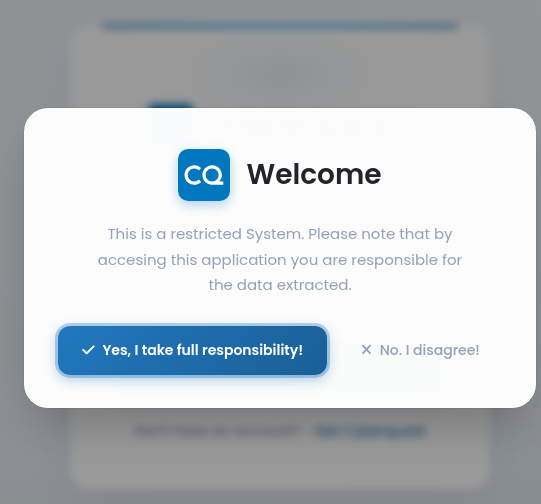
Acceptați responsabilitatea făcând clic pe butonul "Yes, I take full responsibility!". Altfel "No. I disagree!" și veți fi redirecționat către pagina de autentificare.
Cum se instalează Ubuntu 24.04 LTS pe VMware
1.Descărcați ISO-ul Ubuntu 24.04 LTS de pe site-ul oficial Ubuntu Ubuntu 24.04.
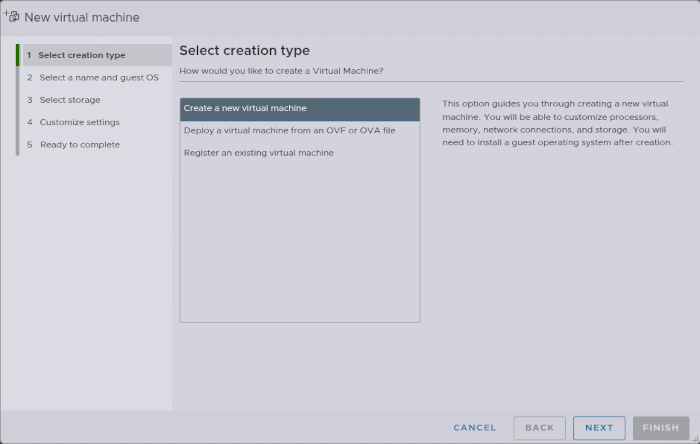
2.Deschideți VMware Workstation/Player > Create/Register VM > Create a new virtual machine.
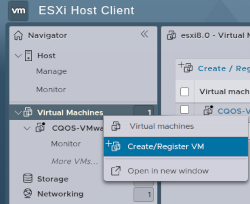
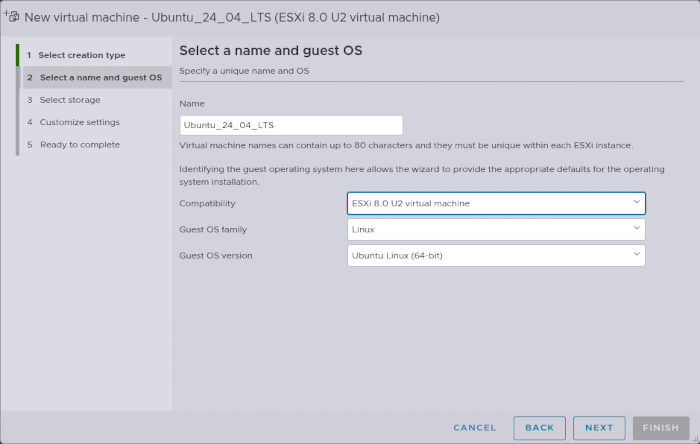
3.Alegeți tipul sistemului de operare guest:
- Name: Ubuntu_24_04_LTS
- Compatibility: ESXi 8.0 U2 virtual machine
- Guest OS family: Linux
- Guest OS version: Ubutu Linux (64-bit)
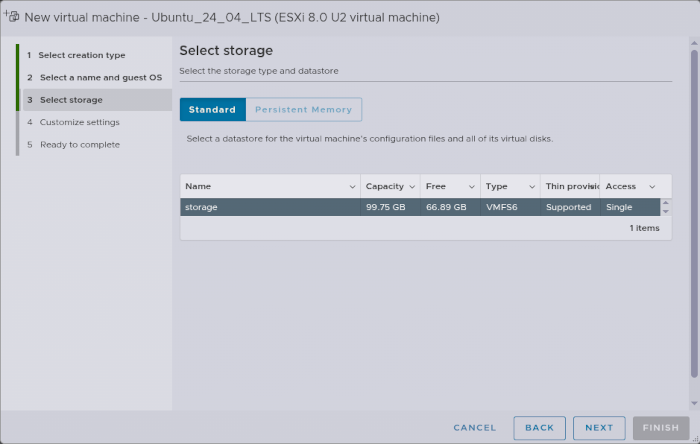
4.Selectați stocarea: Selectați un datastore pentru fișierele de configurare ale mașinii virtuale și pentru toate discurile sale virtuale.
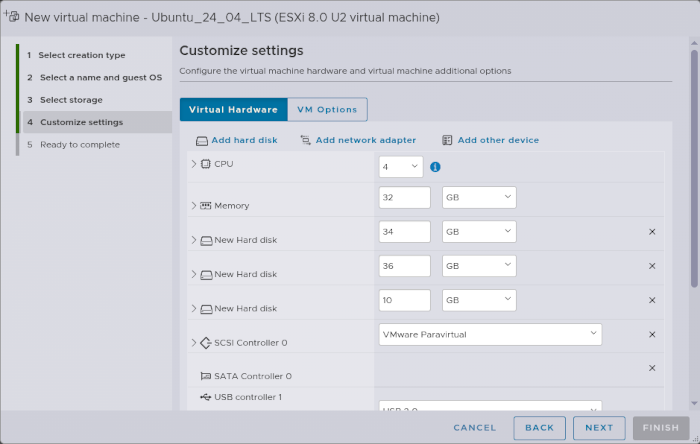
5.Personalizați setările - configurați hardware-ul mașinii virtuale și opțiunile suplimentare.
Configurați “CPU” și “Memory” în funcție de nevoile dumneavoastră.
Recomandarea este de minimum 4 nuclee.
Recomandarea pentru memorie este de minimum 32048 MiB.
Configurați trei partiții de disc. Pentru a adăuga mai multe partiții de disc, faceți clic pe Add hard disk și alegeți New standard hard disk.
Hard disk 1 - 10 GB (unde va fi instalat sistemul de operare)
New Hard disk - 32 GB (unde sunt stocate containerele Docker)
New Hard disk - 10 GB (unde vor fi stocate datele)
Configurați setările de “Network”.
Mergeți la CD/DVD Drive 1, alegeți Datastore ISO file și selectați ubuntu-24.04.3-desktop-amd64.iso.
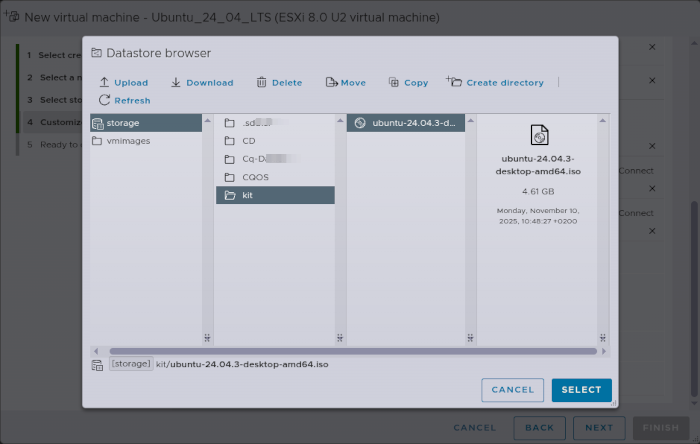
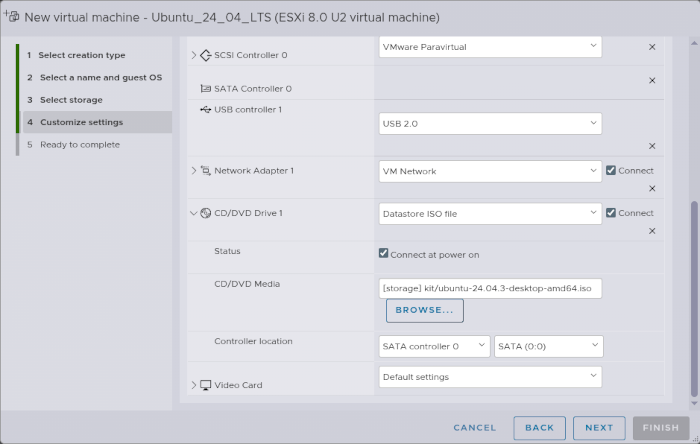
6.Verificați și confirmați setările.
Instalarea Ubuntu 24.04
1.Porniți VM-ul
Porniți mașina virtuală în VMware pentru a începe procesul de instalare a Ubuntu. Asigurați-vă că ISO-ul Ubuntu este montat astfel încât VM-ul să poată porni de pe acesta.
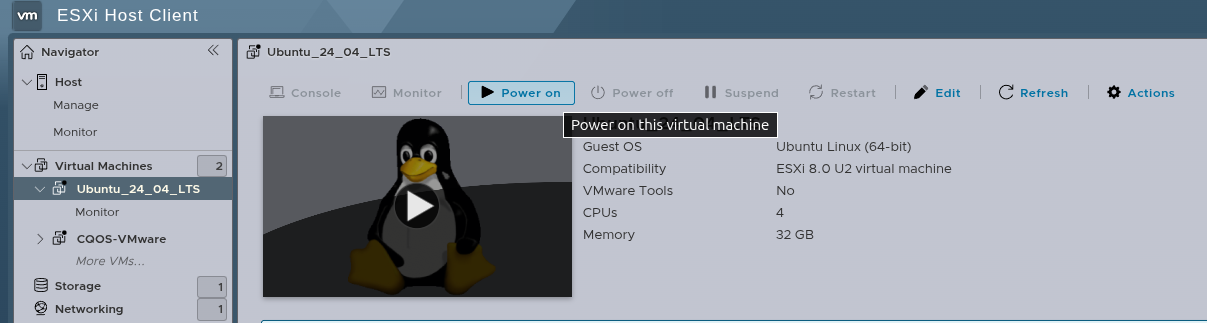
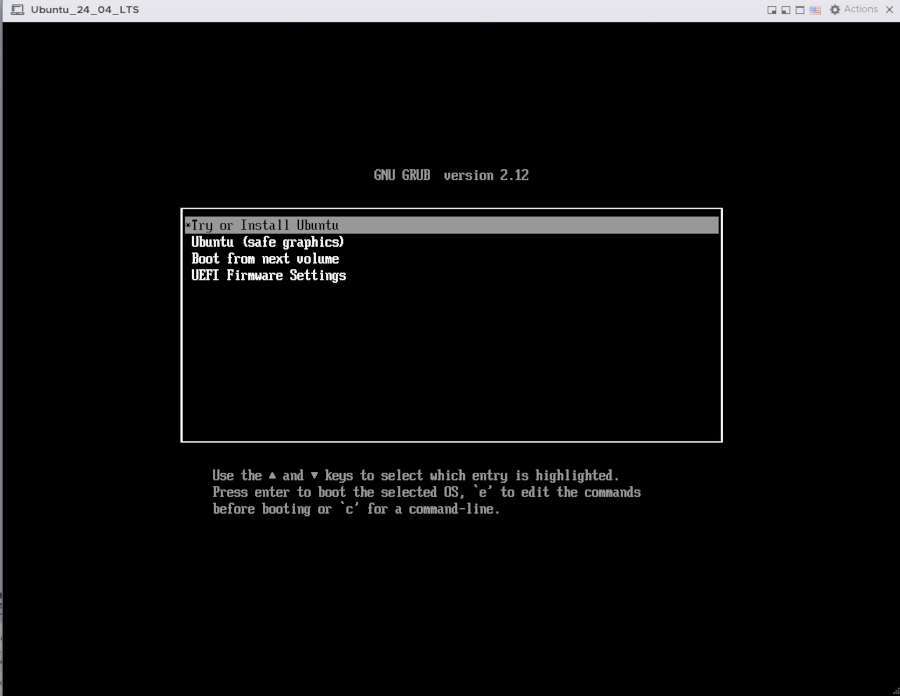
VM-ul va porni de pe fișierul ISO ubuntu-24.04.3-desktop-amd64.iso.
Când apare meniul de boot, selectați Install Ubuntu pentru a începe procesul de instalare.
2.Selectați limba și tastatura
Alegeți limba preferată pentru interfața sistemului și aranjamentul de tastatură dorit pentru introducerea datelor.
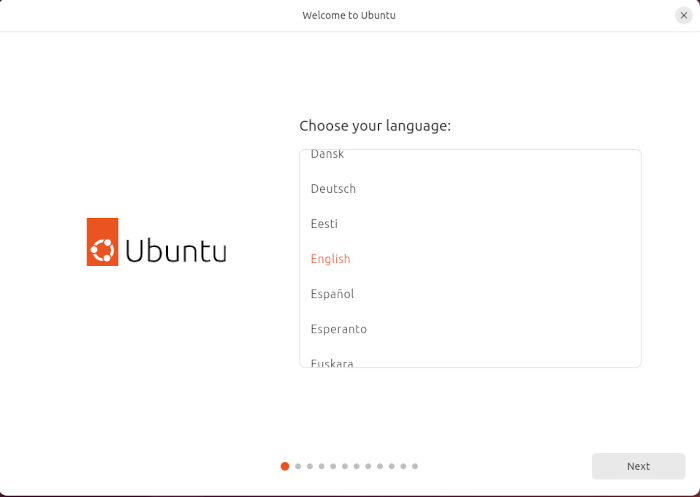
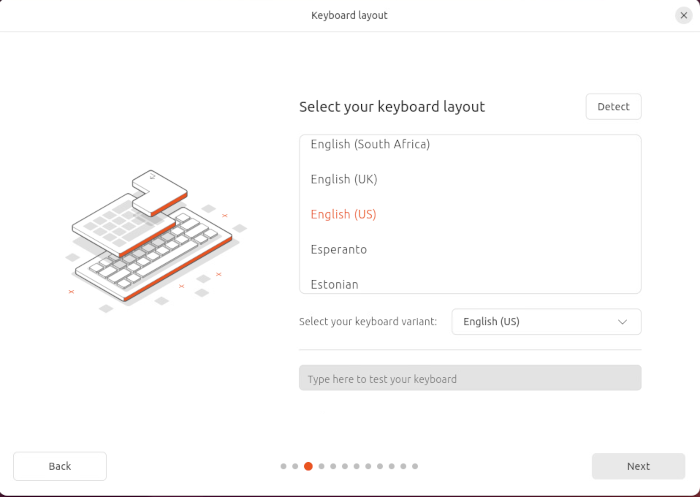
3.Conectați-vă la internet
Asigurați-vă că VM-ul este conectat la o rețea. Selectați conexiunea Wi-Fi sau cu fir disponibilă pentru a permite descărcarea actualizărilor și a software-ului terț în timpul instalării.
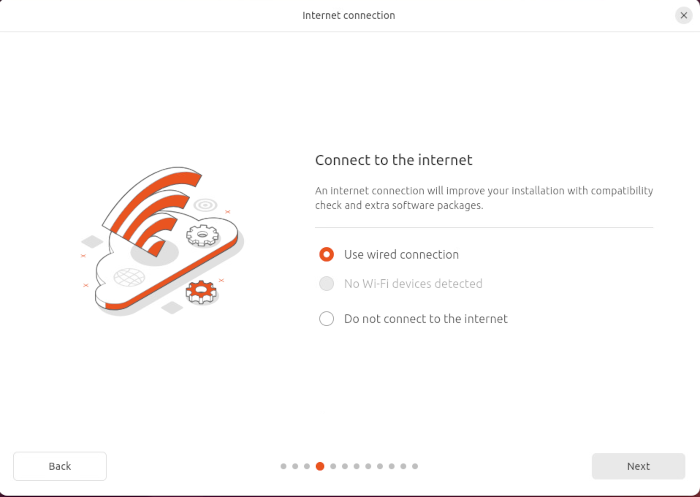
4.Actualizări disponibile
Alegeți dacă doriți să instalați actualizările în timpul instalării pentru a vă asigura că sistemul este la zi cu cele mai recente patch-uri de securitate, remedieri de erori și îmbunătățiri ale funcțiilor. Alternativ, selectați Skip pentru a actualiza după finalizarea instalării.
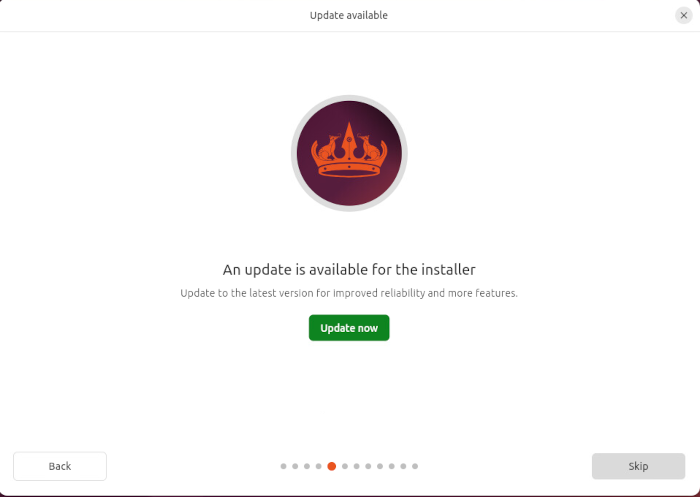
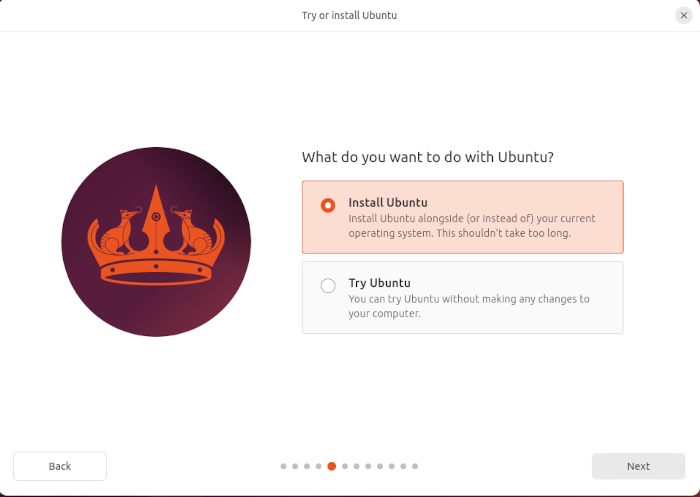
5.Tipul instalării
Opțiunea de a instala Ubuntu alături de sistemul de operare curent permite ca Ubuntu să coexiste cu un OS existent, păstrând fișierele și setările acestuia.
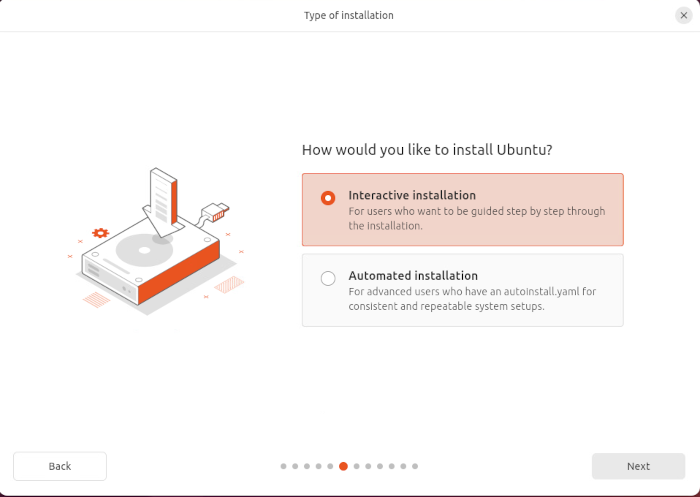
6.Metoda de instalare Ubuntu
Selectați abordarea de instalare:
- Interactive Installation - Ghidează utilizatorul pas cu pas prin opțiunile de configurare, inclusiv partiții, conturi de utilizator și selecția software-ului.
- Automated Installation - Folosește setări predefinite pentru a instala Ubuntu cu o intervenție minimă a utilizatorului.
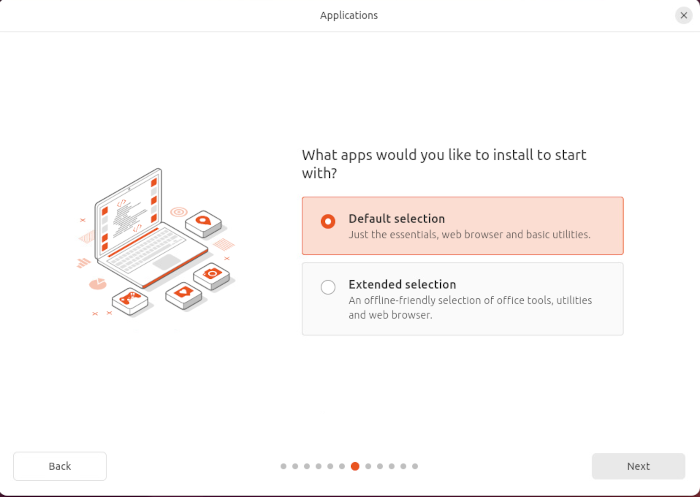
7.Selecția aplicațiilor
Alegeți între Default Selection sau Extended Selection pentru aplicațiile preinstalate:
- Default Selection - Instalează doar aplicațiile esențiale pentru un mediu Ubuntu de bază.
- Extended Selection - Instalează software suplimentar, inclusiv suite office, playere media și alte utilitare.
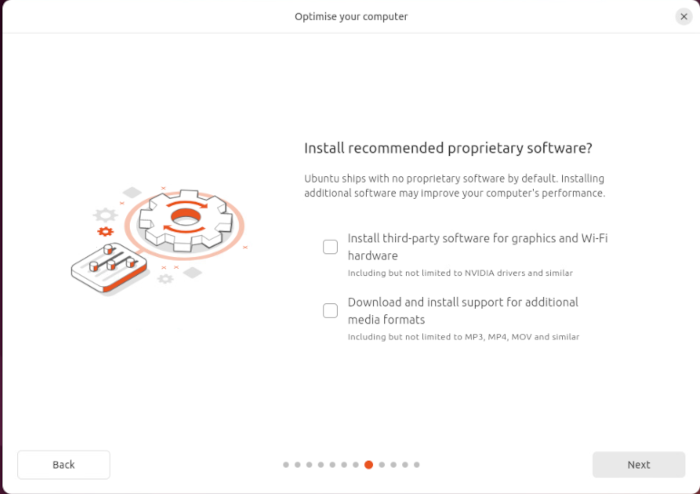
8.Instalarea software-ului proprietar recomandat
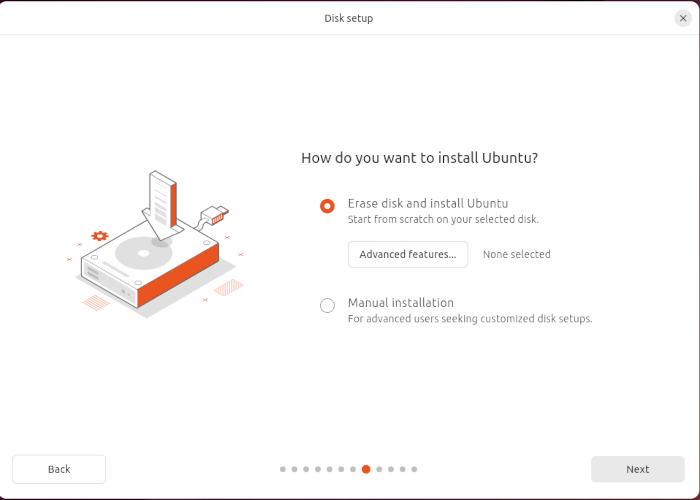
9.Metoda de instalare
Alegeți modul în care va fi instalat Ubuntu:
- Erase disk and install Ubuntu – Instalează un sistem nou prin formatarea discului selectat.
- Manual Installation (“Something else”) – Permite partiționare personalizată, puncte de montare și selecția discului.
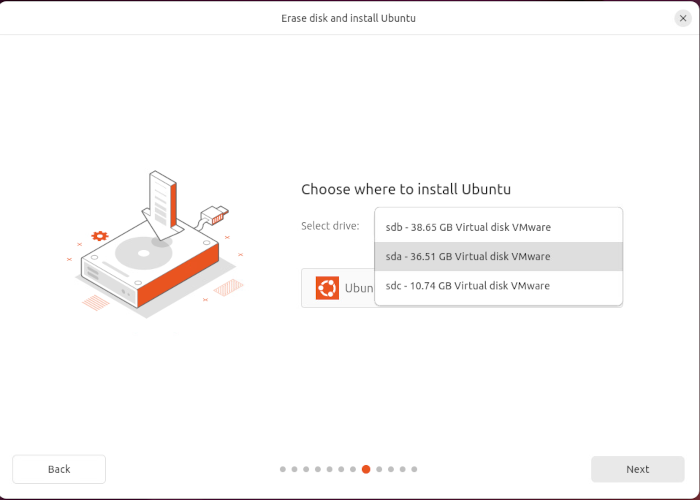
10.Selectați locația de instalare
Specificați discul sau partiția unde va fi instalat Ubuntu, asigurându-vă că sistemul este amplasat pe dispozitivul de stocare dorit.
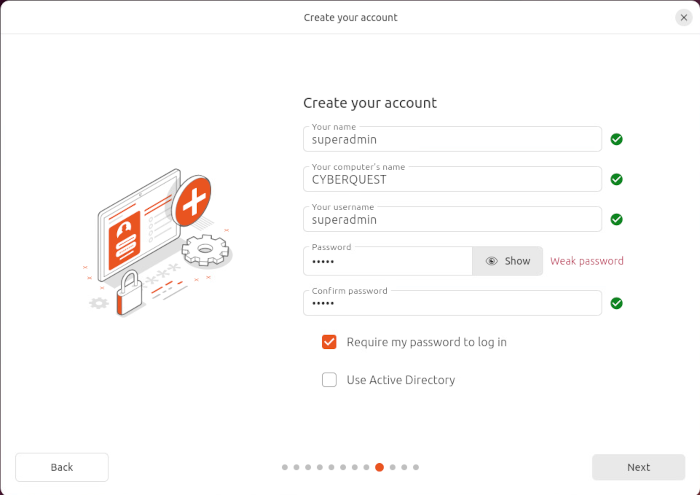
11.Creați un cont de utilizator
Configurați un cont de utilizator furnizând un nume complet, un nume de utilizator și o parolă.
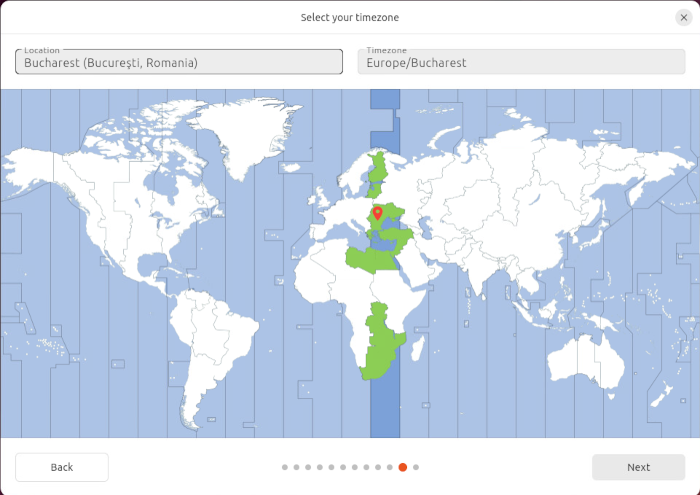
12.Selectați fusul orar
Alegeți fusul orar corespunzător pentru sistem pentru a asigura setări corecte de oră și dată.
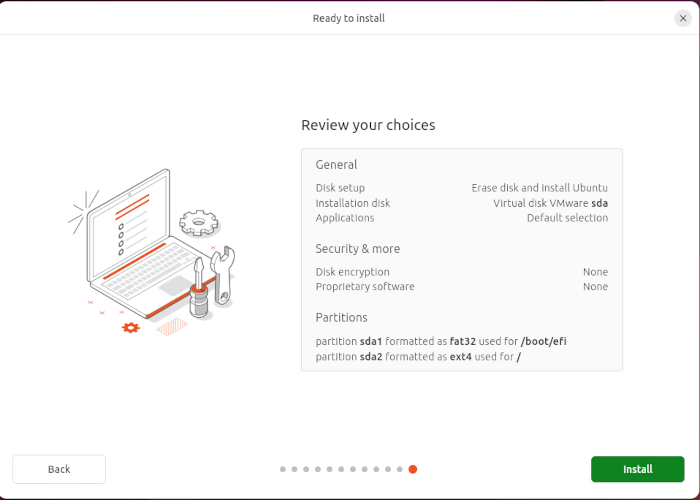
13.Gata de instalare - Verificare și confirmare
Verificați toate setările de instalare, inclusiv partițiile de disc, contul de utilizator, fusul orar și selecțiile de software. După confirmare, continuați instalarea Ubuntu pe sistem.
După finalizarea instalării, se afișează un mesaj de confirmare. Sistemul poate fi acum repornit sau testarea poate continua imediat, în funcție de acțiunea aleasă.