
Documentație
Joburi
Joburile pot fi create și utilizate pentru a procesa datele stocate în depozitele online sau de arhivă. Deoarece aceste depozite pot crește semnificativ în timp și din cauza…
Joburile pot fi create și utilizate pentru a procesa datele stocate în depozitele online sau de arhivă. Deoarece aceste depozite pot crește semnificativ în timp și din cauza restricțiilor privind manipularea datelor în timp ce sunt utilizate sau în diferite etape ale ciclului lor de viață, copierea, mutarea sau ștergerea directă a fișierelor de stocare nu sunt recomandate.
Pentru a accesa funcționalitatea Jobs:
- Navigați la Settings apăsând butonul de setări
 din colțul din dreapta sus al interfeței
 - Faceți clic pe Jobs > Jobs din meniul de navigare
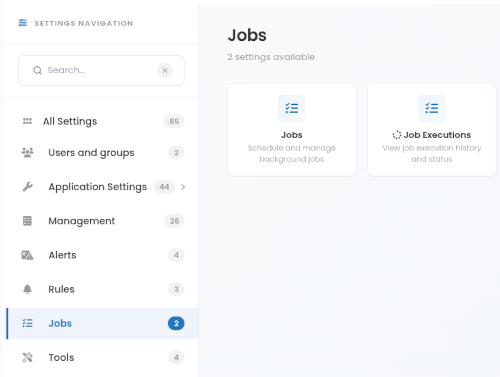
Se deschide pagina Jobs, afișând lista joburilor existente și oferind opțiunea de a crea unul nou. Inițial, nu sunt disponibile joburi predefinite.
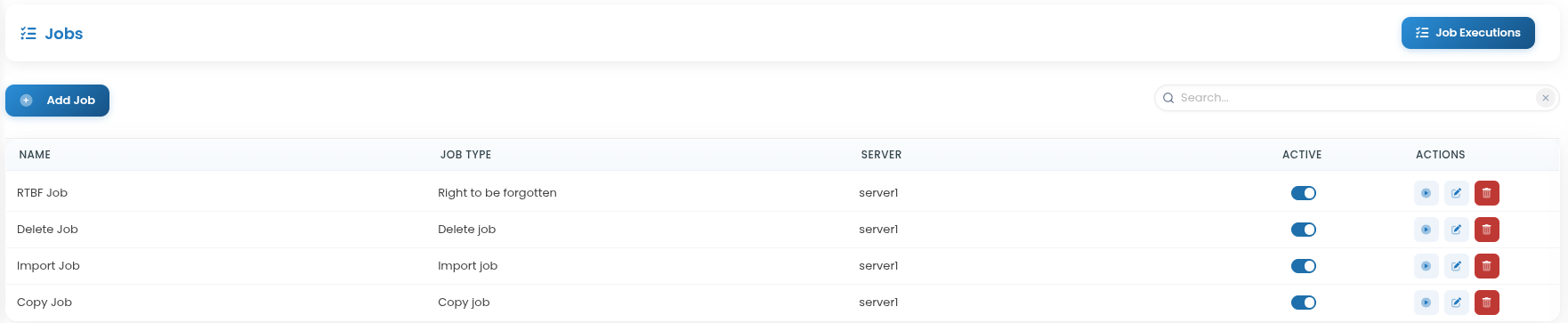
Executarea unui job: Faceți clic pe butonul de pornire a jobului
 pentru a rula un job. Execuțiile joburilor pot fi monitorizate în secțiunea Job Executions.
Ștergerea unui job: Faceți clic pe butonul de ștergere
 din dreptul unui job. Va apărea un dialog de confirmare pentru a preveni ștergerile accidentale.
Activarea/Dezactivarea unui job: Faceți clic pe butonul de stare
 pentru a activa sau dezactiva un job. Joburile inactive nu se vor executa automat.
Poate fi creat un număr nelimitat de joburi, considerentul principal fiind încărcarea pe care execuția acestora o poate impune asupra mediului soluției. Joburile pot consuma multe resurse, putând afecta procesorul, memoria, stocarea și rețeaua serverului.
Lista joburilor existente oferă detalii despre tipul jobului, serverul pe care este executat și starea sa de activare. Explicații suplimentare despre aceste detalii sunt furnizate în secțiunea privind crearea unui nou job.
Crearea unui nou job
Pentru a crea un nou job navigați la Settings > Jobs > Jobs, faceți clic pe butonul de adăugare a unui job  și se va deschide pagina de configurare a jobului
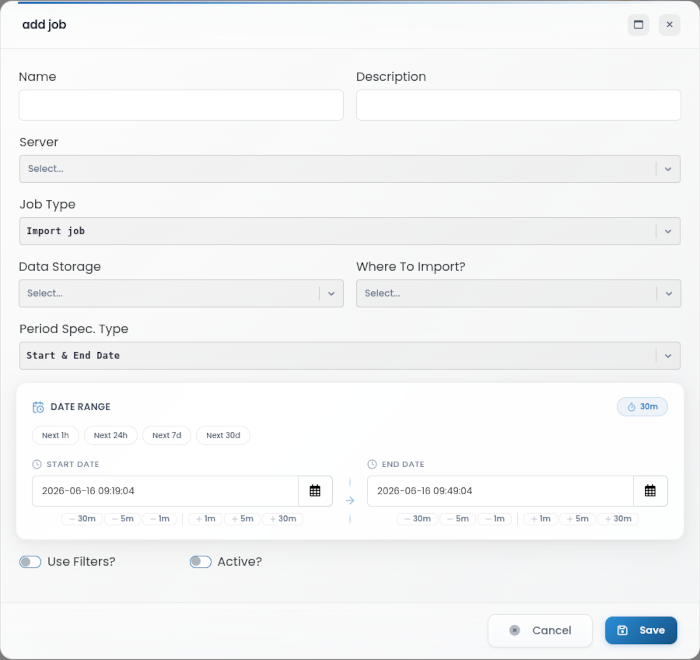
Următoarele atribute sunt disponibile atât în paginile de configurare Create, cât și în cele Edit Job. Rețineți că opțiunile disponibile pot varia în funcție de tipul de job selectat.
Name: Introduceți un nume descriptiv care identifică în mod unic jobul. Acest nume va apărea în lista Jobs și în jurnalele de execuție.
Description: Oferiți o explicație detaliată a scopului jobului și a ceea ce realizează acesta. Acest lucru ajută la documentare și la depanare.
Server: Folosiți lista derulantă pentru a selecta serverul de date țintă pe care se va executa jobul. Alegeți un server cu resurse adecvate cerințelor jobului.
Job Type: Selectați tipul de operație de efectuat:
Import Job: Transferă evenimente dintr-un depozit sursă într-un depozit online sau de arhivă. Joburile de import sunt foarte utile pentru operațiunile de consolidare sau la scoaterea din uz a depozitelor învechite.
Delete Job: Elimină evenimente dintr-un depozit pentru a elibera spațiu de stocare. Cazurile de utilizare frecvente includ curățarea datelor din aplicații învechite, eliminarea datelor după operațiuni de import reușite și efectuarea de epurări de date impuse de conformitate. Ștergerile sunt permanente, așadar trebuie asigurate copii de rezervă adecvate și testarea înainte de execuție.
Copy Job: Duplică datele dintr-o locație de stocare în alta, creând copii exacte ale datelor sursă. Cazurile de utilizare frecvente includ crearea de copii de rezervă offline, efectuarea de analize de date pe seturi de date copiate și configurarea unor medii de testare cu date asemănătoare celor din producție.
Right to be Forgotten (RTBF): Efectuează ștergerea granulară a datelor cu caracter personal pe baza unor criterii specifice, sprijinind conformitatea cu reglementările privind confidențialitatea și îndeplinirea cererilor persoanelor vizate.
Data Storage: Specifică întotdeauna depozitul de date sursă, indiferent de tipul jobului. Acesta este locul din care vor fi citite datele în timpul execuției jobului.
Where to Import: Alegeți destinația pentru datele importate:
Online repository: Datele sunt extrase din depozitul online și sunt guvernate de perioada de retenție a depozitului (Settings > Application Settings > Retention Period > RetentionPeriodEL). Acest lucru se aplică și datelor arhivate aflate în perioada de retenție a depozitului online, de exemplu, atunci când depozitul online trebuie recuperat în urma unei probleme.
Archive repository: Datele sunt extrase din depozitul online cu o etichetă specială și sunt supuse parametrului RetentionPeriodArchive (Settings > Application Settings > Retention Period > RetentionPeriodArchive). Acest lucru se aplică datelor mai vechi decât perioada de retenție setată pentru depozitul online, cum ar fi atunci când sunt necesare pentru investigare date de acum șase luni, în timp ce perioada de retenție a depozitului online este de doar o lună.
Configurare:
Verificați parametrul
RetentionPeriodArchive(în zile) în Settings > Application Settings > Retention PeriodAsigurați-vă că parametrul acoperă perioada de timp a evenimentelor care urmează să fie extrase
Pentru a elimina datele arhivate, reduceți valoarea RetentionPeriodArchive - datele mai vechi decât noua perioadă vor fi șterse automat
Period Spec. Type: Definiți intervalul de timp pentru operațiunile jobului:
Start & End Date: Definește intervalul exact de date și ore pentru procesarea datelor. Se utilizează atunci când se lucrează cu date dintr-o perioadă specifică. Datele și orele pot fi selectate dintr-un calendar sau introduse manual.
Last ‘x’ Units: Permite procesarea celor mai recente date pe baza unităților de timp selectate - secunde, minute, ore, zile, luni sau ani. Acest lucru este util pentru gestionarea regulată a datelor recente, de exemplu, procesarea ultimelor 7 zile pentru rapoarte săptămânale sau a ultimelor 30 de zile pentru date lunare.
Active?: Activați sau dezactivați jobul. Joburile inactive nu se vor executa automat, dar pot fi totuși rulate manual.
După configurarea tuturor atributelor, faceți clic pe Save pentru a crea jobul și a-l adăuga în lista Jobs sau faceți clic pe Cancel pentru a închide fereastra fără a salva modificările.
Pentru îndrumări practice privind implementarea anumitor tipuri de joburi, consultați aceste exemple detaliate:
Gestionarea joburilor
Pentru a modifica un job existent, localizați-l în lista Jobs, faceți clic pe butonul de editare  , efectuați modificările necesare în pagina Edit Job, apoi faceți clic pe Save pentru a aplica actualizările și a închide pagina.
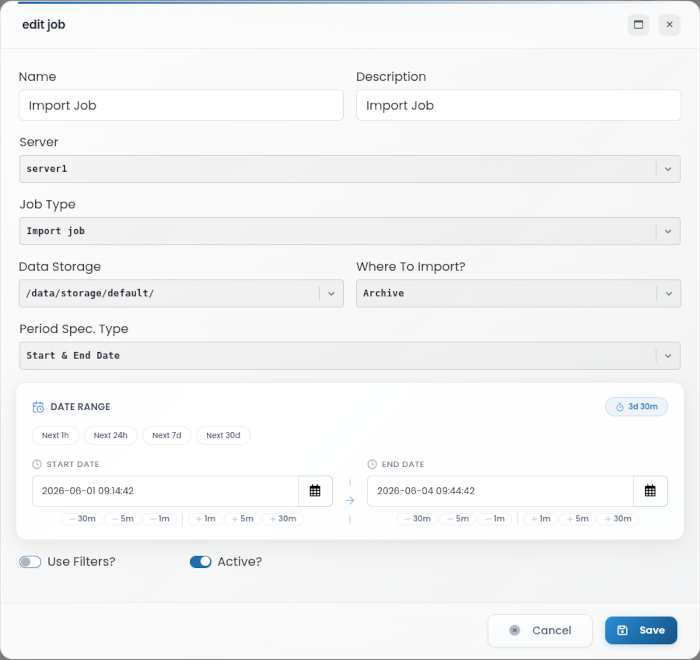
Gestionarea execuțiilor joburilor
Accesați Settings > Jobs > Job Executions. Se deschide pagina Job Executions, afișând istoricul joburilor executate, rezultatele acestora și un rezumat al joburilor aflate în desfășurare.

Ștergerea unei execuții din această listă are efect doar dacă jobul este încă în desfășurare. Ca bună practică, se recomandă să așteptați finalizarea unei execuții înainte de a o șterge.