Documentație
GHID DE INSTALARE SERVER IN MEDIU VMWARE
Precedent configurării mașinii virtuale, următoarele cerințe vor fi îndeplinite:
Cerințe precedente instalării
Precedent configurării mașinii virtuale, următoarele cerințe vor fi îndeplinite:
- Versiune VMware 13 sau mai recentă;
- Versiune ESXi 6.5 sau mai recentă;
- 4 nuclee CPU;
- minim 32 GB RAM (recomandat 64 GB);
- DISK1: 100 GB;
- DISK2: minim 10 GB (recomandat 1 TB, dar nu depășind 3,5 TB).
Instalare CyberQuest
Implementare OVA
Pentru implementarea mașinii virtuale CyberQuest (fișier OVA) urmați acești pași:
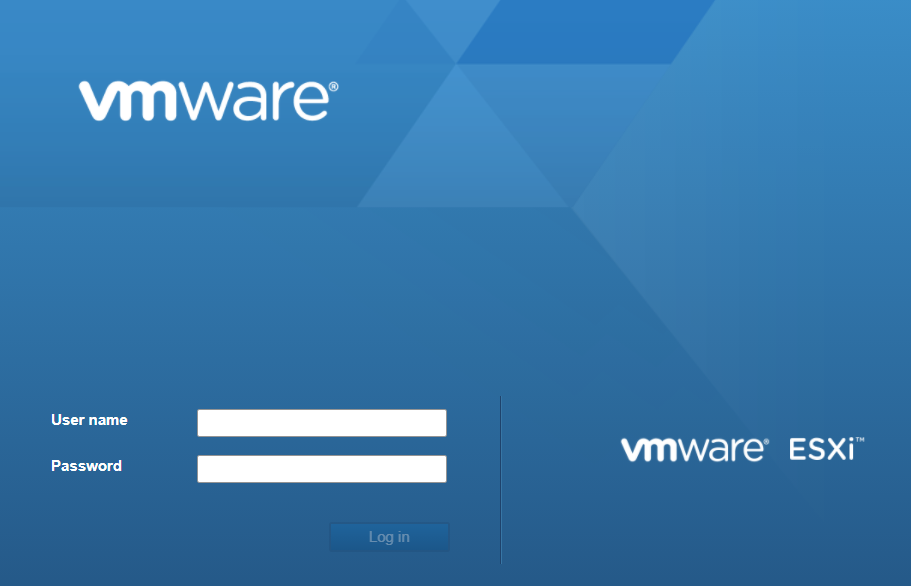
Conectați-vă la vCenter sau ESXi Hypervisor, unde să implementați mașina virtuală. Deschideți vSphere Client sau interfata web vmware și îndepliniți acreditările necesare pentru a vă conecta la vCenter sau ESXi Hypervisor.
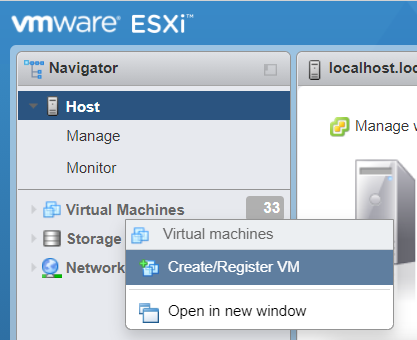
Click dreapta pe “Virtual Machine” si selectati “Create/Register VM”
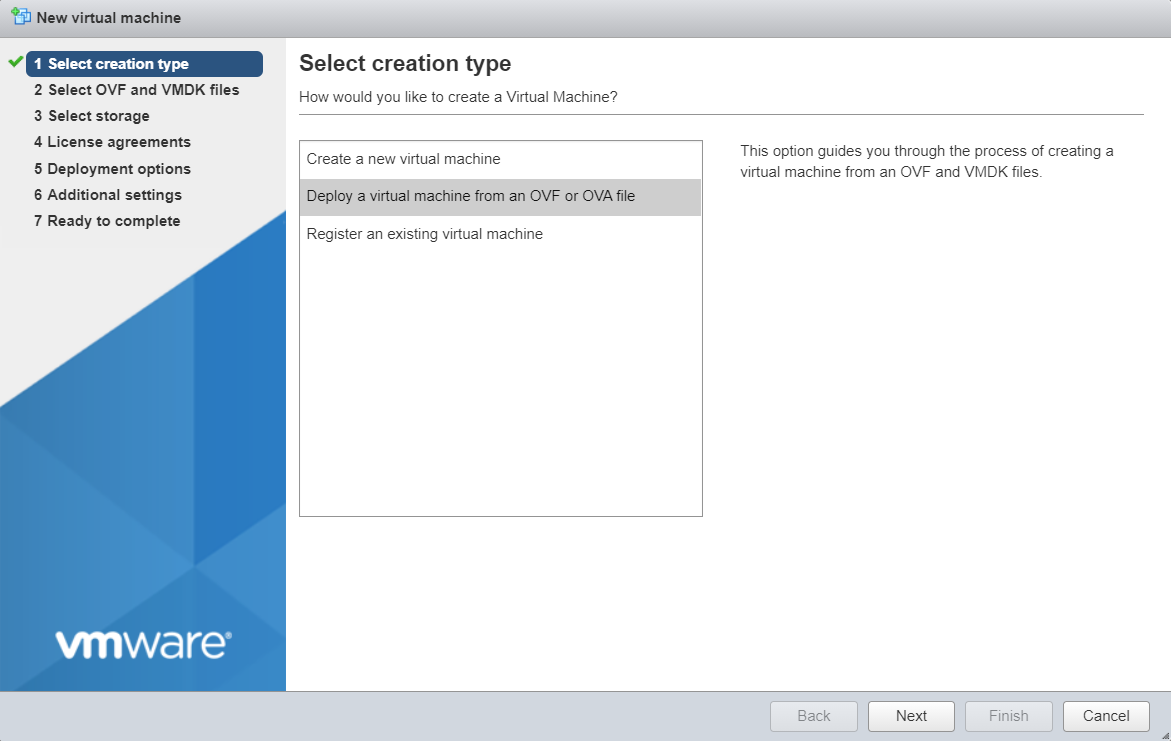
In fereastra nou deschisa selectati “Deploy a virtual machine from an OVF or OVA file” si apasati pe butonul “Next”
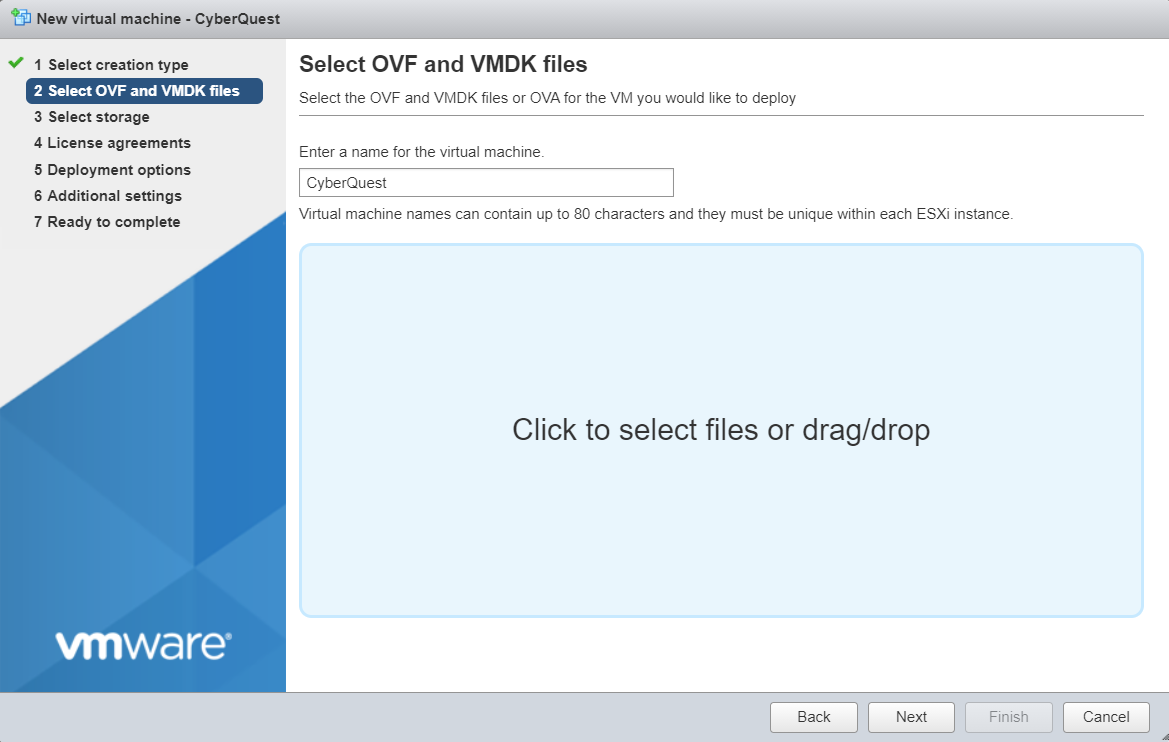
Introduceti un nume pentru masina virtula (CyberQuest) si apasati pe “Click to select files or drag/drop” pentru a selecta fisierele pentru Deploy server CyberQuest.
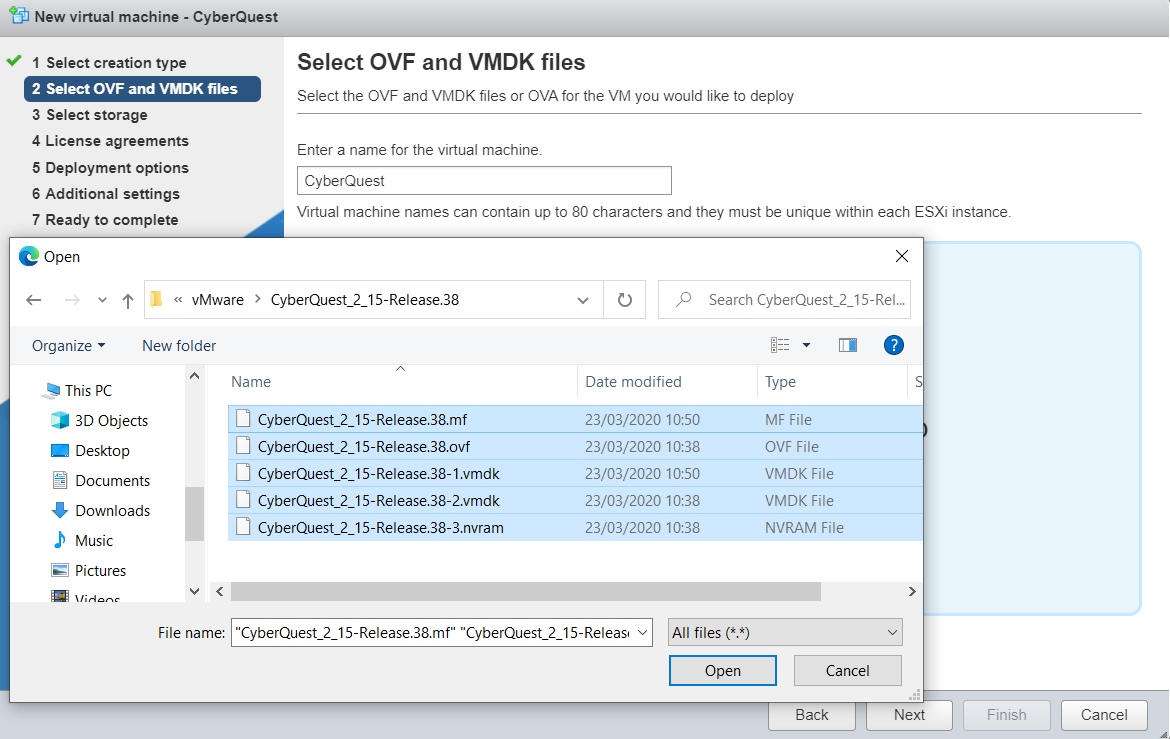
In fereastra nou deschisa navigati in locatia in care se gaseste masina virtuala CyberQuest, selectatile si apasati pe butonul “Open” > “Next”
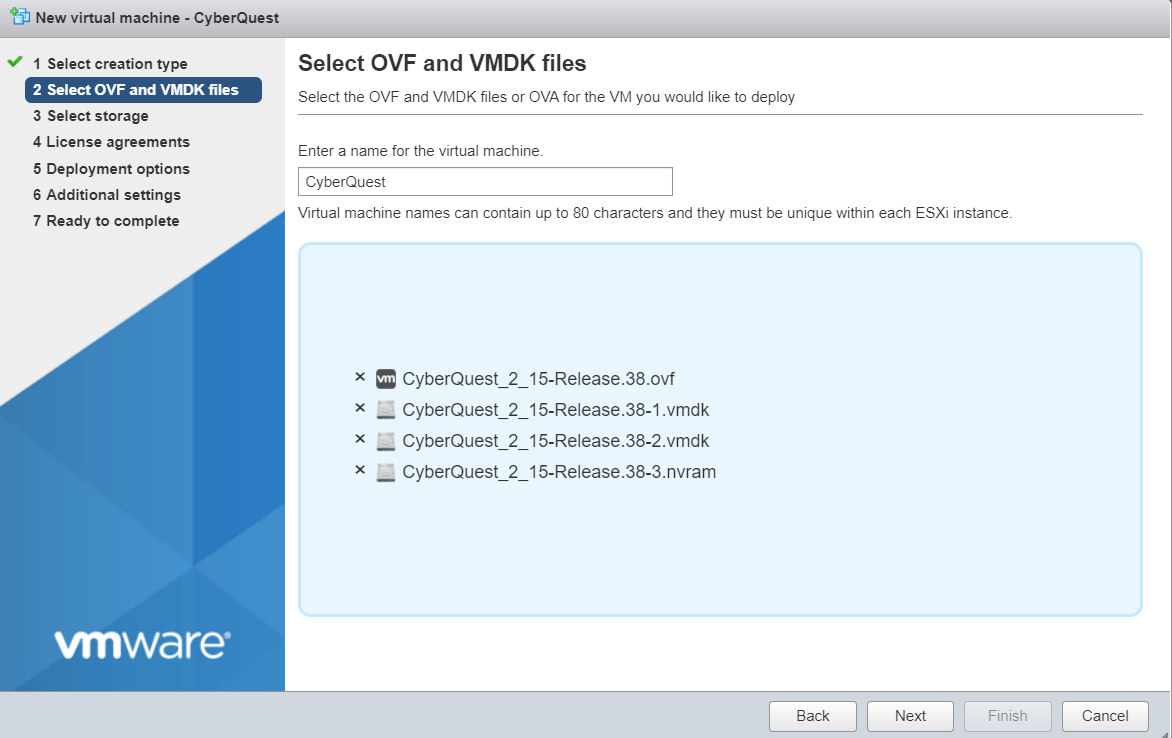
Selectați Storage-ul pe care vreti sa importati masina virtuala si faceți click pe butonul “Next”.
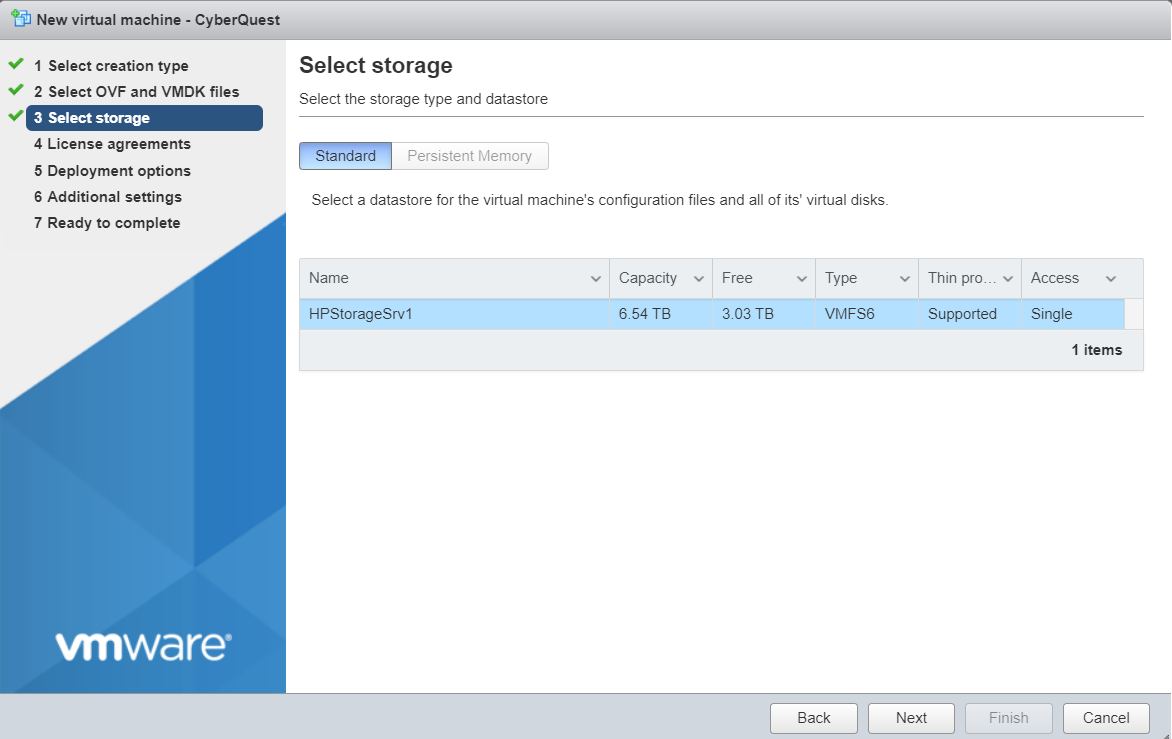
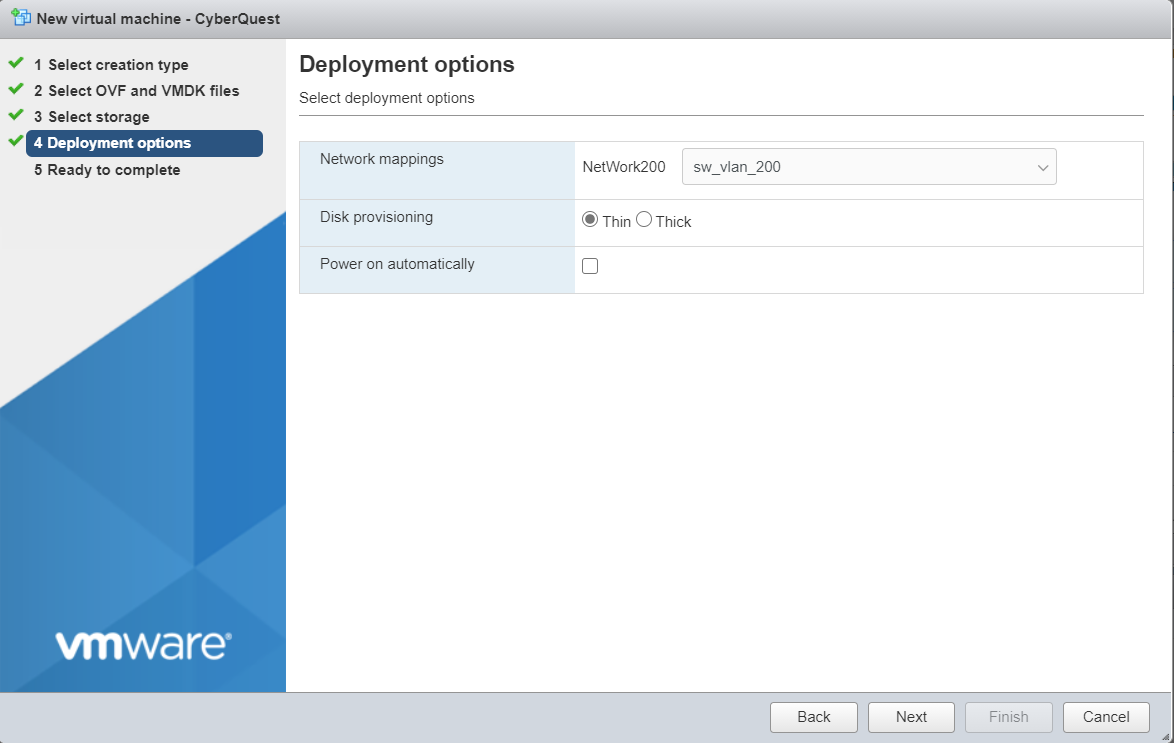
Selectati reteaua si VLAN-ul corespunzator, bifati optiunea pentru “Disk provisioning” “Thin” si dati click pe “Next”.
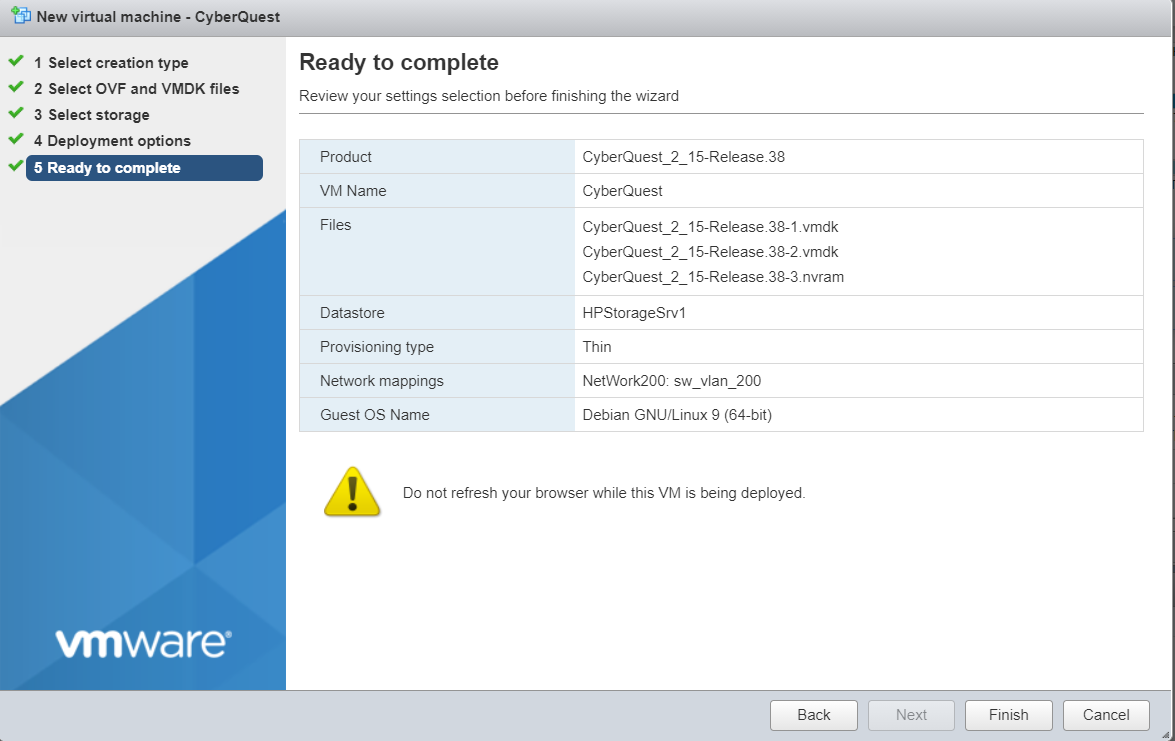
Revizuiti parametri selectati anterior si dati click pe “Finish” si asteptati pana se termina importul masini virtuale CyberQuest.

Configurarea mașinii virtuale CyberQuest
Porniți mașina virtuală CyberQuest de la clientul vSphere sau din intefata web vmware.
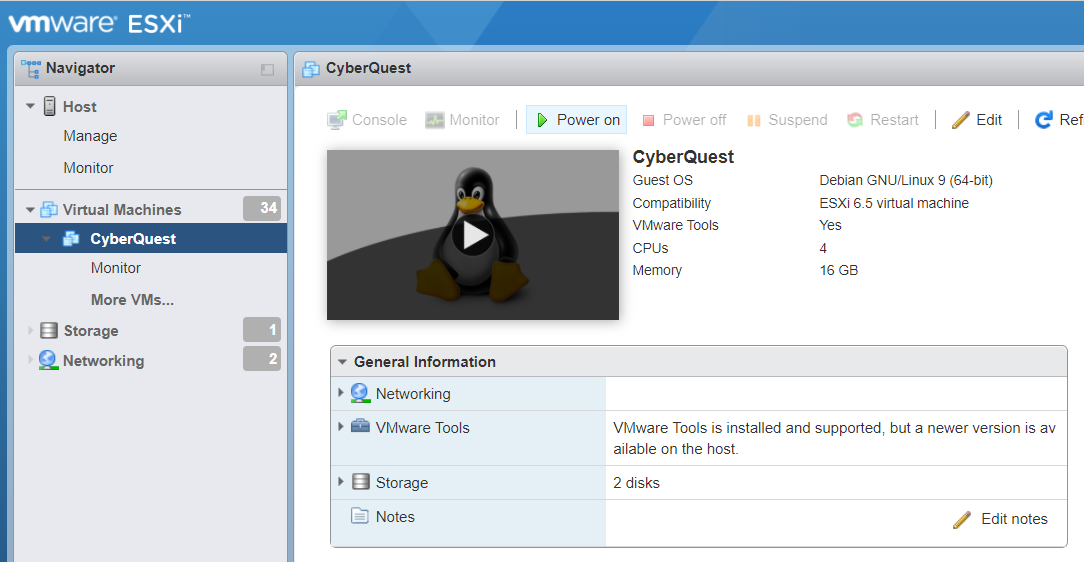
Deschideți consola.
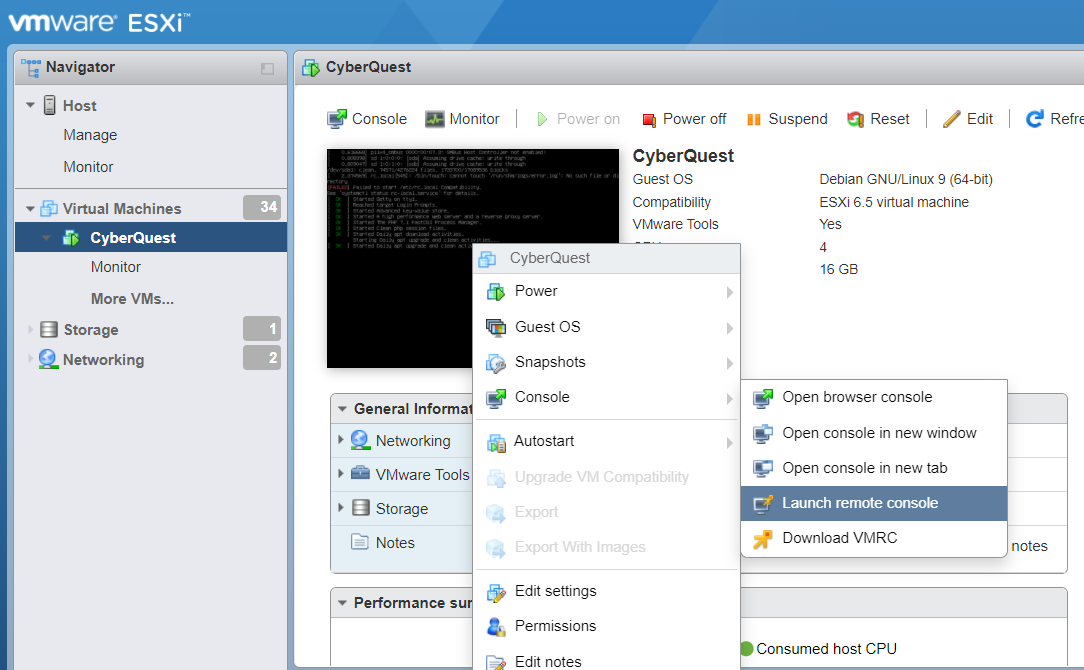
Conectați-vă ca utilizator “root” și parola “toor1”.
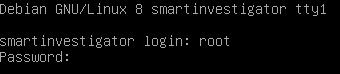
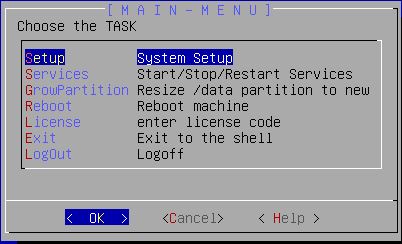
Se va deschide meniul principal de configurare.
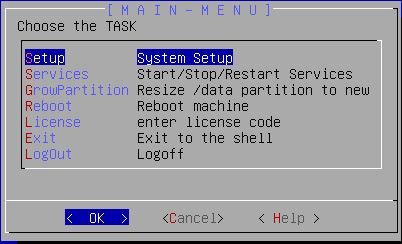
Folosiți săgețile, tab, tastele Esc și Enter pentru a naviga în Meniul principal. Pentru a configura CyberQuest pentru mediul de implementare, navigați la “Setup” și apăsați “Enter”.
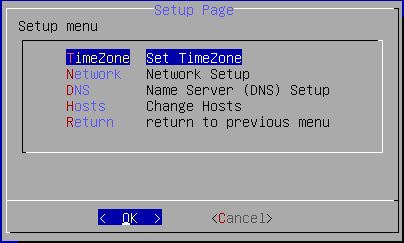
Configurați fusul orar, apăsați “Enter” pe “Set TimeZone” și urmați instrucțiunile. Selectați Zona geografică și apăsați “Enter”. Selectați orașul sau regiunea și apăsați “Enter”.
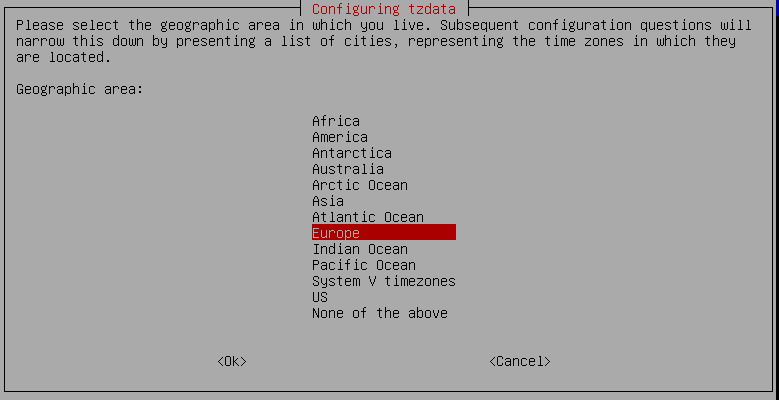
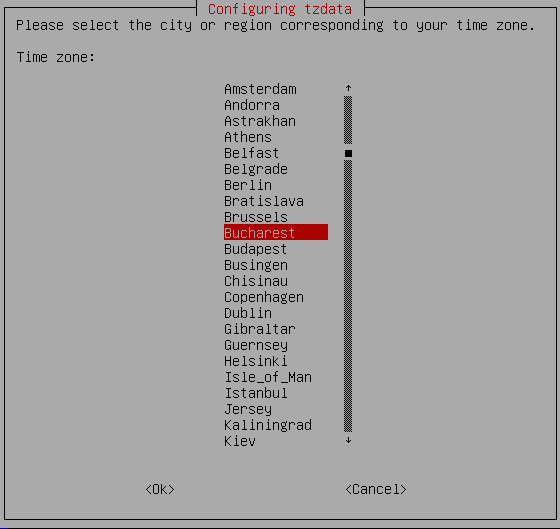
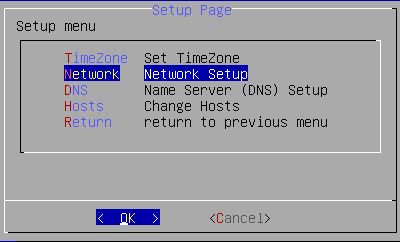
Configurați rețeaua, mergeți la “Setup” și apăsați “Enter”. Selectați “Network” și apăsați “Enter”.
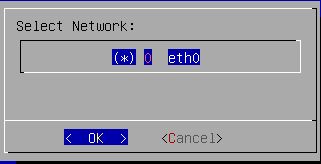
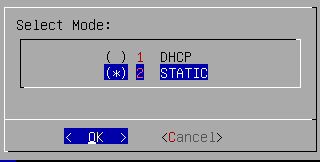
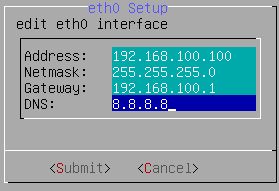
Selectați eth0 și apăsați “Enter”. Selectați “STATIC” și apăsați “Enter”. Modificați câmpurile desemnate și apăsați “Submit”.
Configurați “Hosts”, selectați “Setup” și apăsați “Enter”. Selectați “Hosts” și apăsați “Enter”.
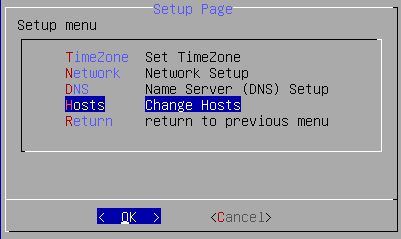
Modificați adresa IP cu adresa IP CyberQuest și apăsați “Enter”. La prompt, apăsați “y” și “Enter” pentru a confirma modificarea.
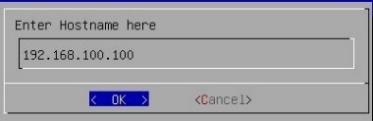

Pentru a crește partiția de stocare “/data”, parcurgeți următorii pași:
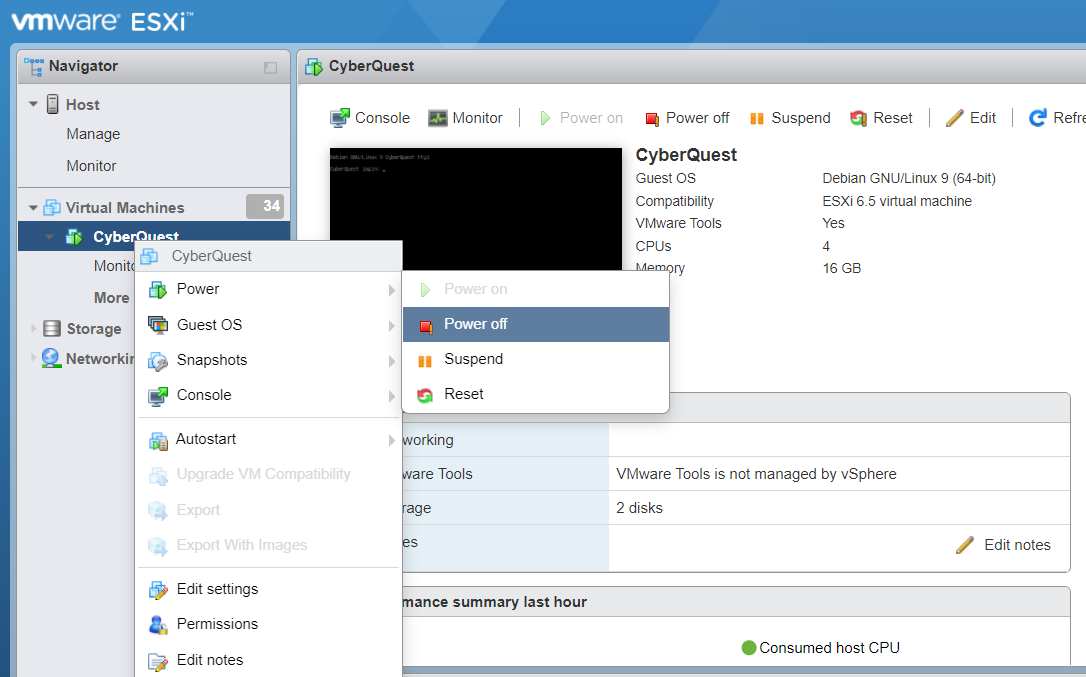
Deschideți vSphere Client, găsiți în arborele din stânga mașina virtuală CyberQuest, faceți click dreapta pe CyberQuest VM selectați “Power” și selectați “Power Off”.
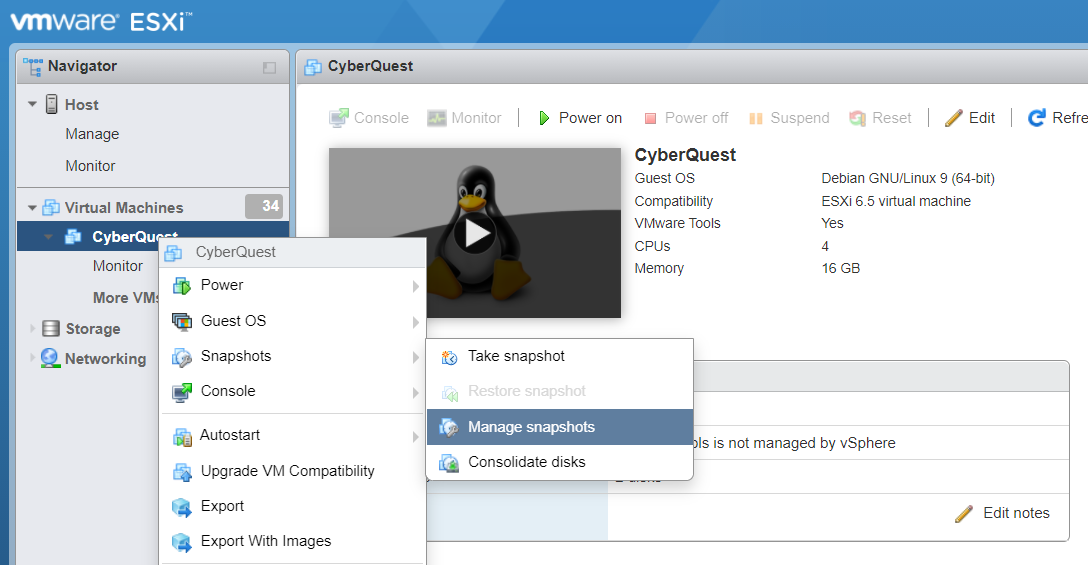
După ce CyberQuest VM este oprit, faceți click pe el, selectați “Snapshot” și selectați “Snapshot Manager…”
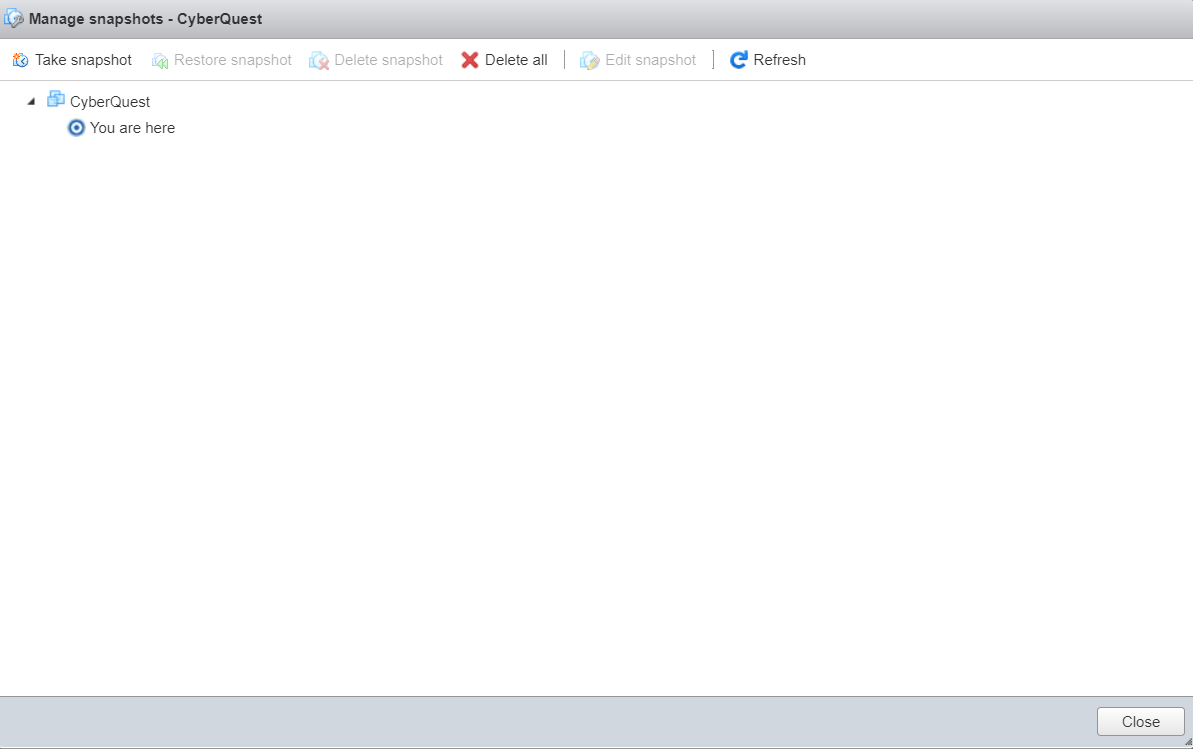
În noua fereastră verificați dacă CyberQuest VM nu are niciun “Snapshot” anterior. Daca are „Snapshot”-uri anterioare realizate, ștergeți-le selectând „Snapshot” și apăsând butonul “Delete”.
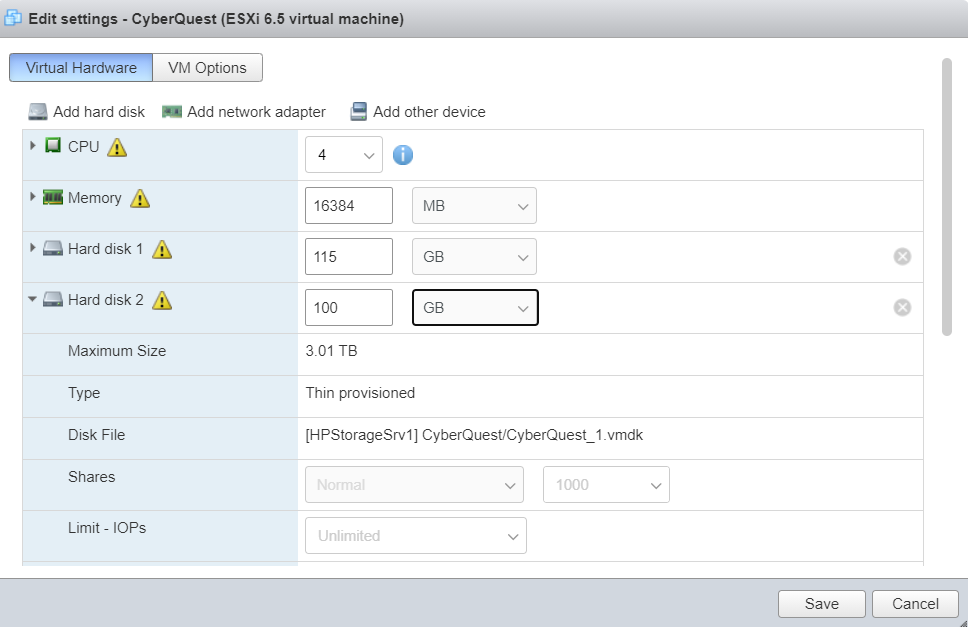
Faceți click dreapta pe CyberQuest VM și selectați “Edit Settings…”
În lista din stânga selectați “Hard disk 2” și în partea dreaptă măriți disk-ul cu o nouă dimensiune alocată pentru CyberQuest și faceți click pe “Save”.
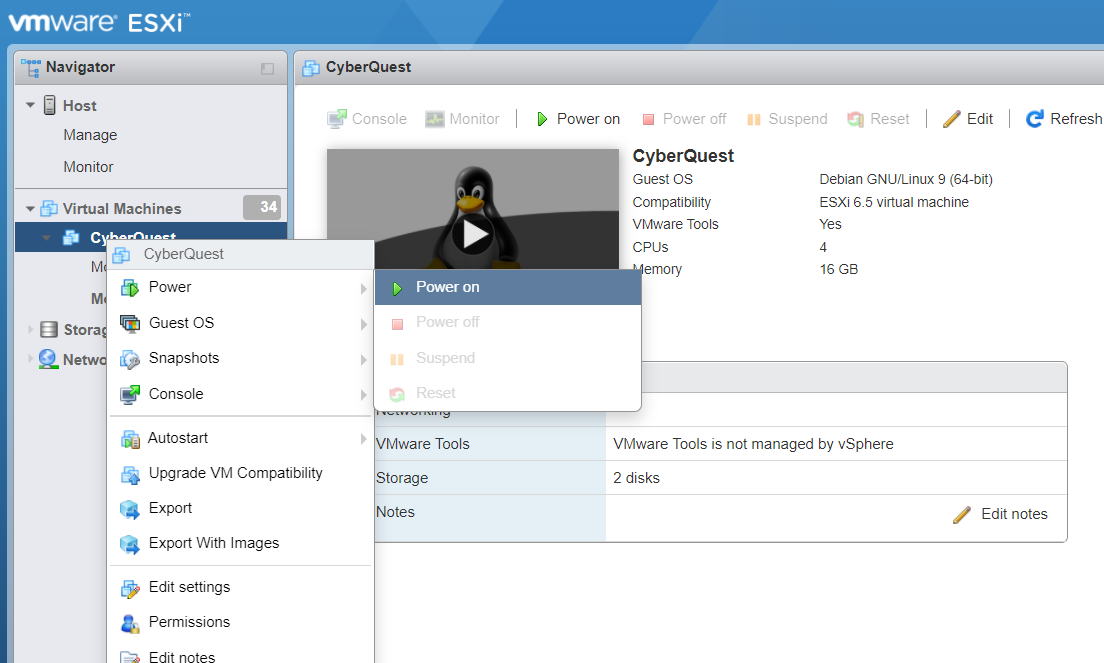
Porniți CyberQuest VM și deschideți consola.
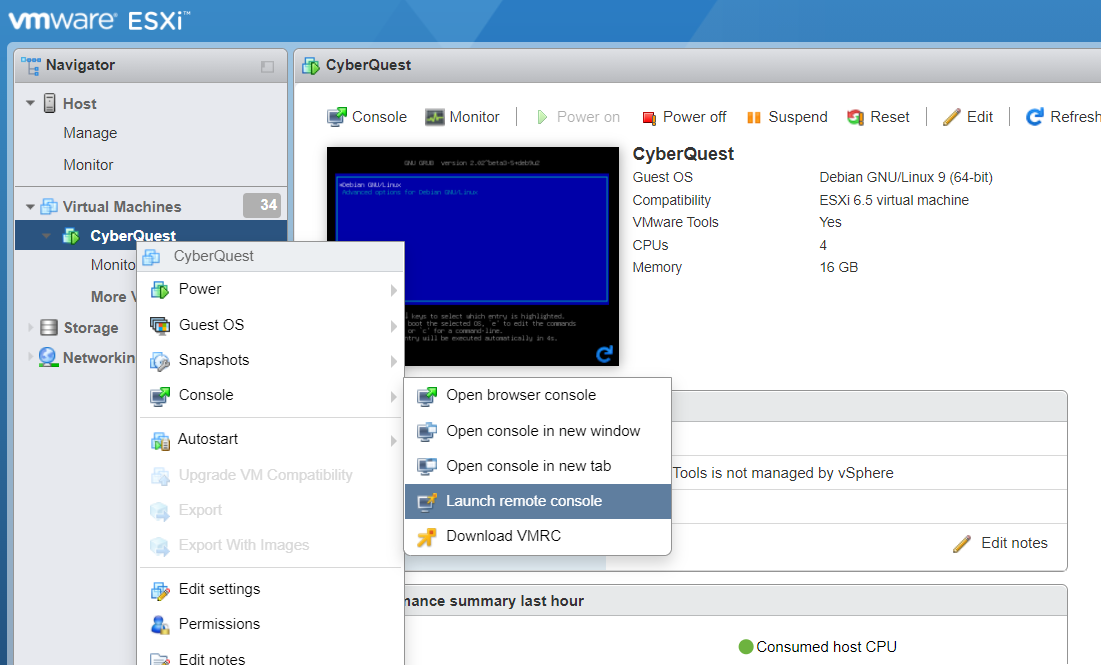
Conectați-vă cu utilizatorul “root” și parola “toor1” și deschideți configurația “Main Menu”.
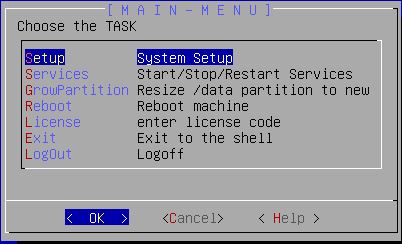
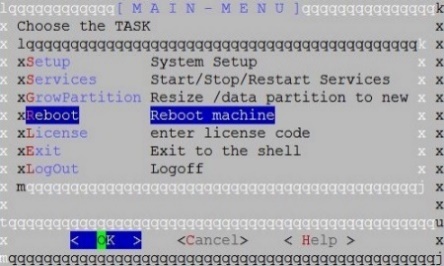
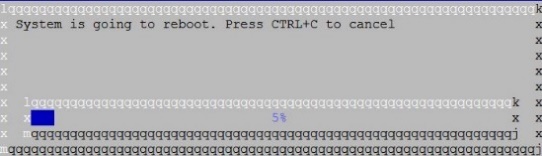
Accesați “GrowPartition”, apăsați “Enter” și așteptați finalizarea procesului. După terminarea procesului, selectați “Reboot” și apăsați “Enter” pentru a finaliza creșterea partiției de stocare.