Documentație
Ghid instalare Linux Debian 10.7 pentru solutia CyberQuest
Acest ghid trateaza aspectele tehnice ce tin de instalarea unei instante Linux Debian 10.7 pe o masina virtuala nou creata in mediul VMware 6.7
1.Crearea masinii virtuale
Se creeaza o noua masina virtuala cu specificatiile dorite
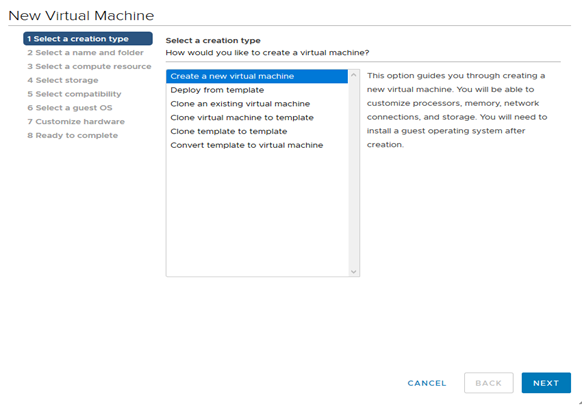
Se selecteaza Create new virtual machine si se apasa pe Next
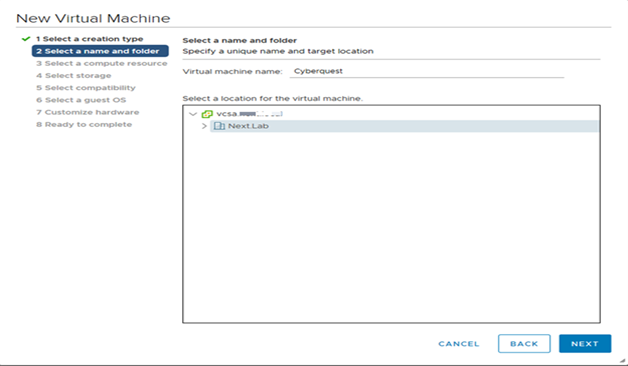
Se denumeste masina virtuala, se alege locatia acesteia si se apasa pe Next
Se aleg hostul si resursele care vor deservi masina virtuala si se apasa pe Next
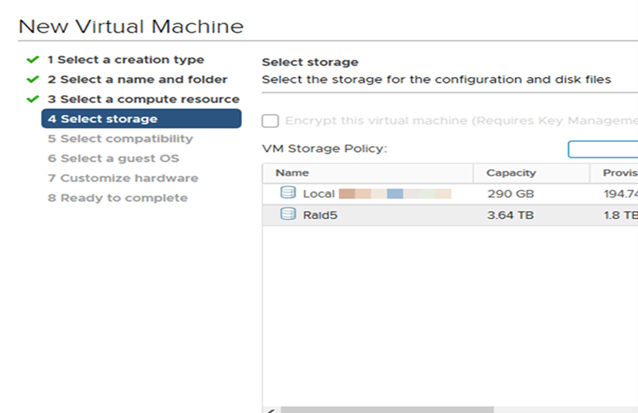
Se alege stocarea pe care o va folosi masina virtuala si se apasa Next
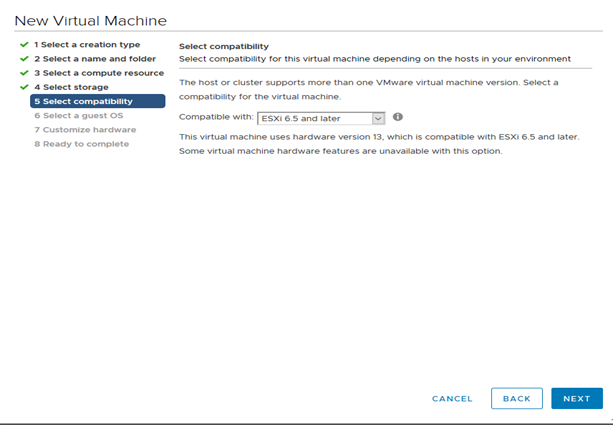
Se alege compatibilitatea (ESXi 6.5 and later) si se apasa Next
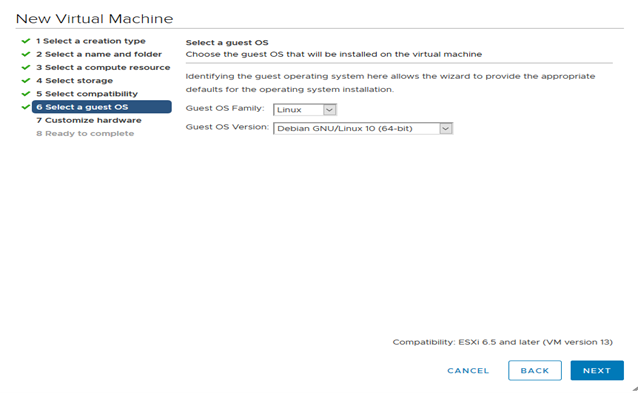
Se alege sistemul de operare al masinii virtuale (OS Family: Linux si OS Version: Debian GNU/Linux 10 64-bit) si se apasa Next
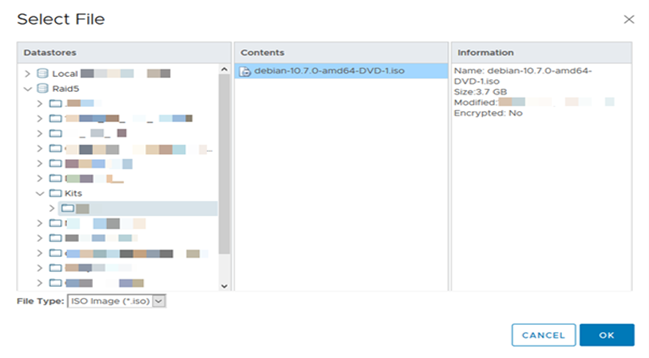
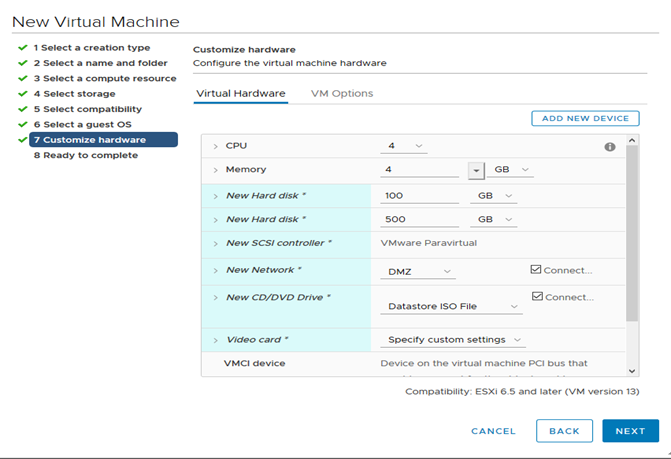
Se definesc specificatiile hardware dupa caz, se adauga un hard disk suplimentar pentru date in cazul masinilor de sine statatoare de baze de date sau conform nevoilor iar la NEW CD/DVD Drive se selecteaza Datastore ISO File si se navigheaza la dvd-ul mentionat in prerechizite si se bifeaza Connect At Power On si se apasa Next
Se confirma configurarile si se apasa Finish
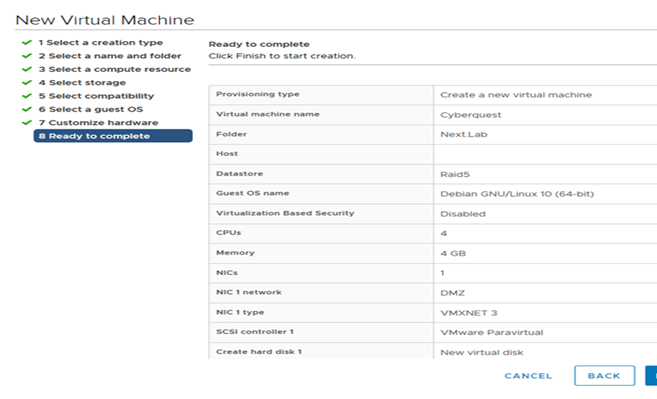
!! Datastore ISO File trebuie sa contina DVD din prerechizite !!
2. Instalare CyberQuest Agent
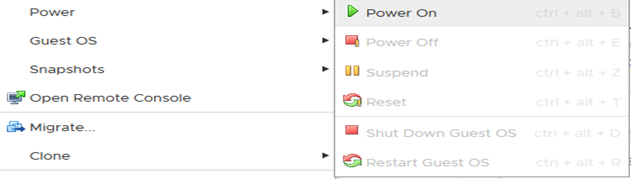
- Se porneste masina virtuala creata la pasul 1
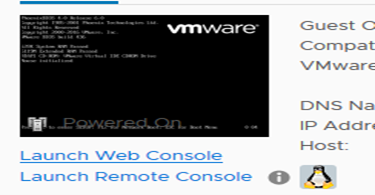
- Se acceseaza consola virtuala a acesteia apasand pe Launch Web Console
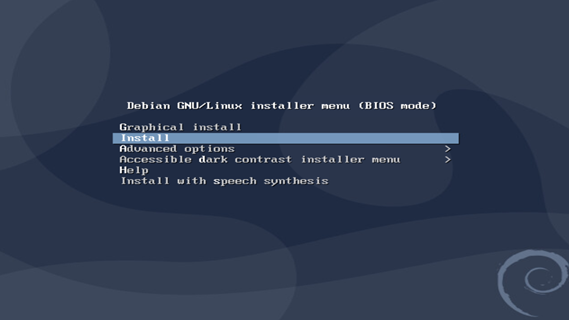
- Se selecteaza optiunea Install din meniul de boot al dvd-ului de instalare
- Se selecteaza limba engleza (English) si se apasa Enter

- Se selecteaza Other -> Europe -> Romania din meniul Continent or Region si se apasa Enter



- Se selecteaza United States din meniul Country to base default local settings on si se apasa Enter

- Se selecteaza American English din meniul Keymap to use si se apasa Enter

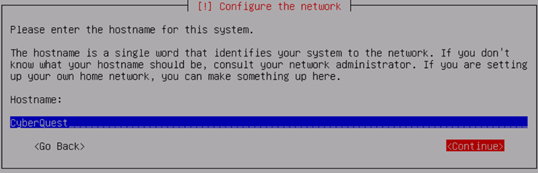
- Se seteaza numele masinii apoi se navigheaza la Continue si se apasa Enter
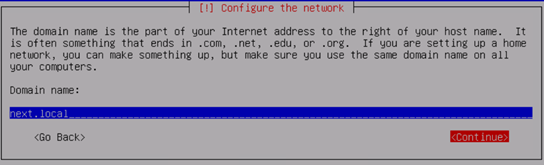
- Se seteaza domeniul masinii apoi se navigheaza la Continue si se apasa Enter
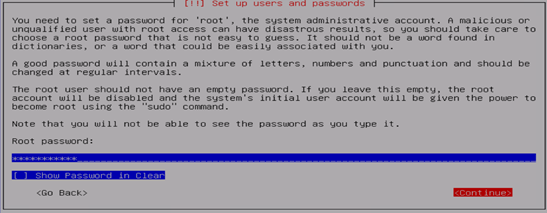
- Se seteaza parola utilizatorului root al masinii apoi se navigheaza la Continue si se apasa Enter
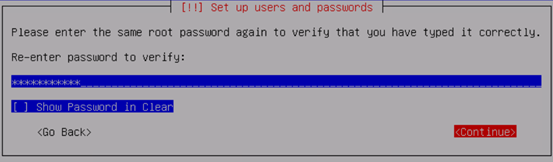
- Se reintroduce parola apoi se navigheaza la Continue si se apasa Enter
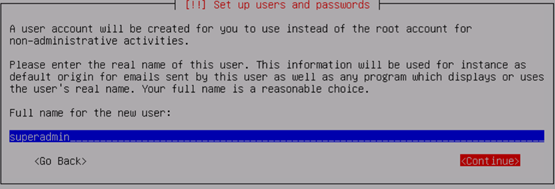
- Se seteaza numele unui utilizator (superadmin) apoi se navigheaza la Continue si se apasa Enter
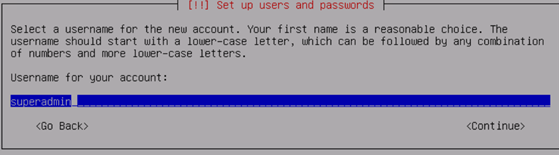
- Se seteaza username-ul unui utilizator (superadmin) apoi se navigheaza la Continue si se apasa Enter
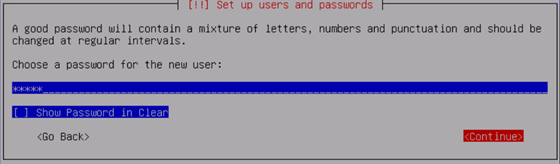
- Se seteaza parola utilizatorului superadmin apoi se navigheaza la Continue si se apasa Enter
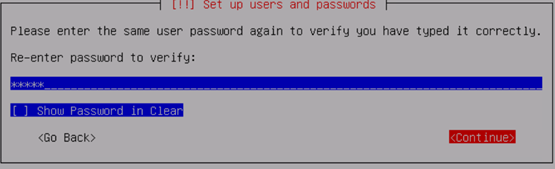
- Se reintroduce parola apoi se navigheaza la Continue si se apasa Enter
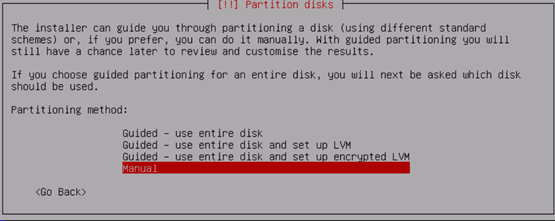
- Se selecteaza Manual din meniul Partitioning method apoi se apasa Enter
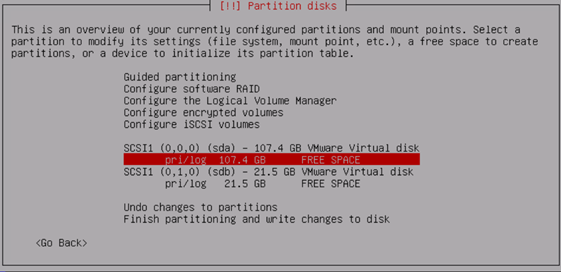
- Se selecteaza spatiul disponibil pentru partitia 1 (sda) configurata anterior la creare si se apasa Enter
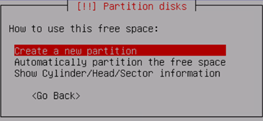
- Se selecteaza Create a new partition si se apasa Enter
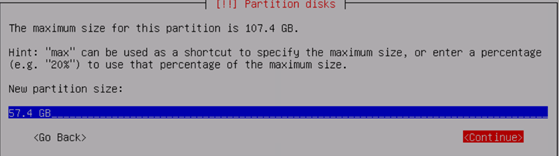
- Se dimensioneaza partitia conform necesitatilor si se apasa Enter
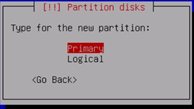
- Se selecteaza Primary din meniul Type for the new partition si se apasa Enter
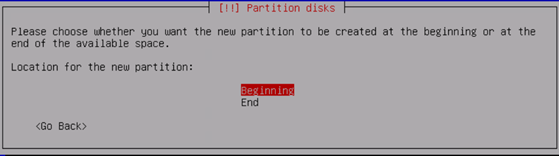
- Se selecteaza Beginning din meniul Location for the new partition si se apasa Enter
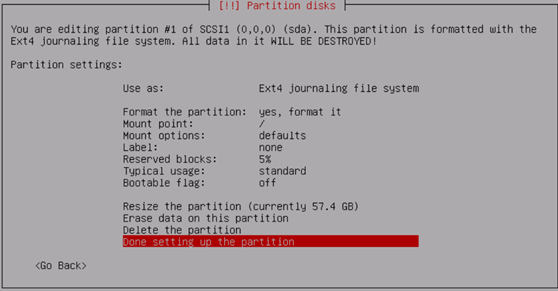
- Se selecteaza Done setting up the partition din meniul Partition settings si se apasa Enter
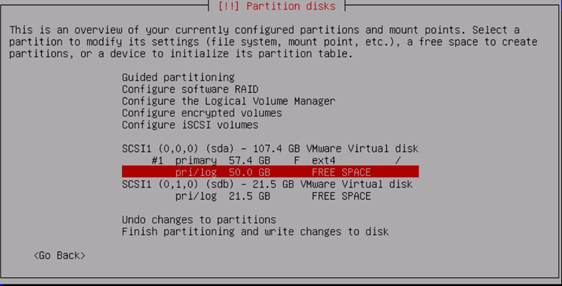
- Se selecteaza spatiul disponibil pentru partitia 1 (sda) configurata anterior la creare si se apasa Enter
- Se selecteaza Create a new partition si se apasa Enter
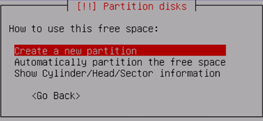
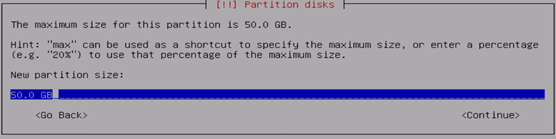
- Se dimensioneaza partitia conform necesitatilor si se apasa Enter
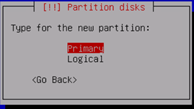
- Se selecteaza Primary din meniul Type for the new partition si se apasa Enter
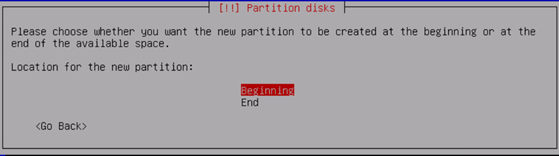
- Se selecteaza Beginning din meniul Location for the new partition si se apasa Enter
- Se selecteaza Mount point din meniul Partition settings si se apasa Enter
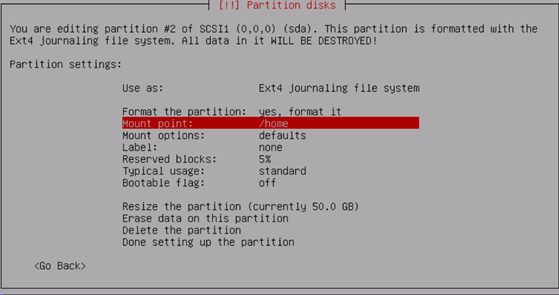
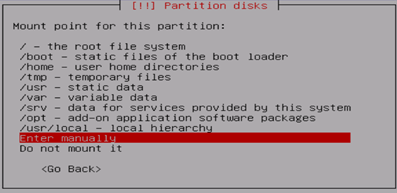
- Se selecteaza Enter manually din meniul Mount point for this partition si se apasa Enter
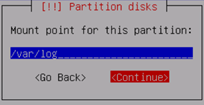
- Se trece /var/log in meniul Mount point for this partition, se navigheaza la Continue si se apasa Enter
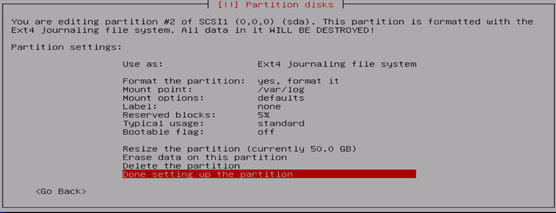
- Se selecteaza Done setting up the partition din meniul Partition settings si se apasa Enter
- Se selecteaza spatiul disponibil pentru partitia 2 (sdb) configurata anterior la creare si se apasa Enter
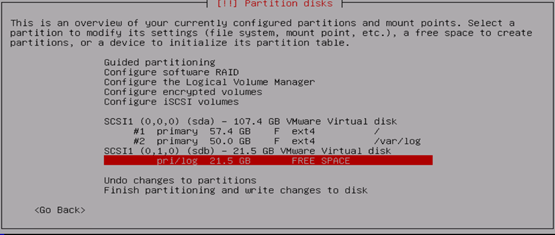
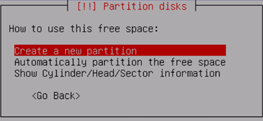
- Se selecteaza Create a new partition si se apasa Enter
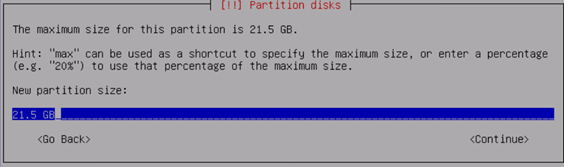
- Se dimensioneaza partitia conform necesitatilor si se apasa Enter
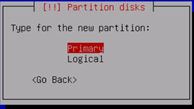
- Se selecteaza Primary din meniul Type for the new partition si se apasa Enter
- Se selecteaza Beginning din meniul Location for the new partition si se apasa Enter
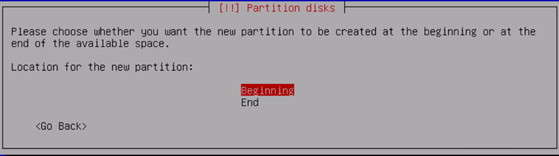
- Se selecteaza Mount point din meniul Partition settings si se apasa Enter
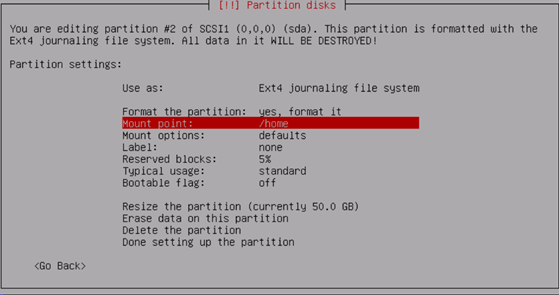
- Se selecteaza Enter manually din meniul Mount point for this partition si se apasa Enter
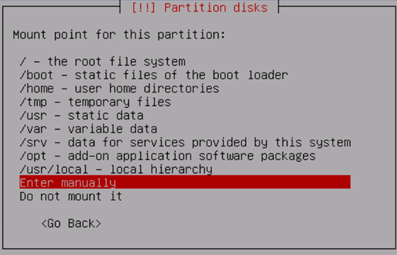
- Se trece /data in meniul Mount point for this partition, se navigheaza la Continue si se apasa Enter
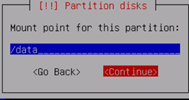
- Se selecteaza Done setting up the partition din meniul Partition settings si se apasa Enter
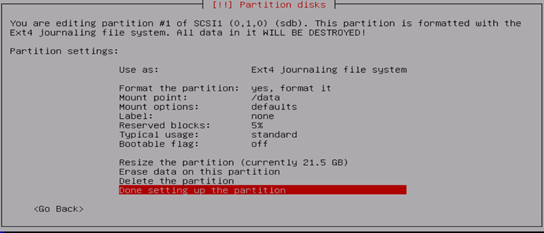
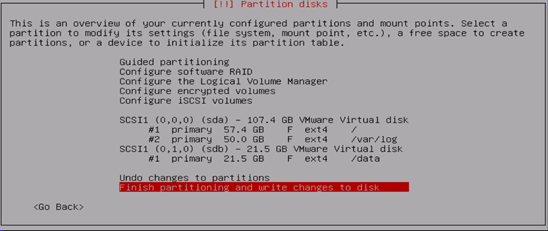
- Se selecteaza Finish partitioning and write changes to disk si se apasa Enter
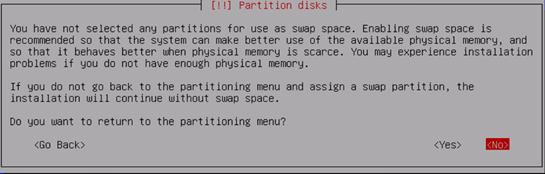
- Se selecteaza NO la intrebarea de swap space si se apasa Enter
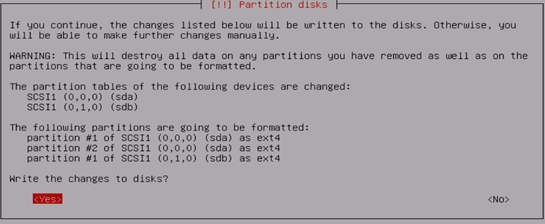
- Se selecteaza YES pentru a scrie schimbarile pe disk si se apasa Enter
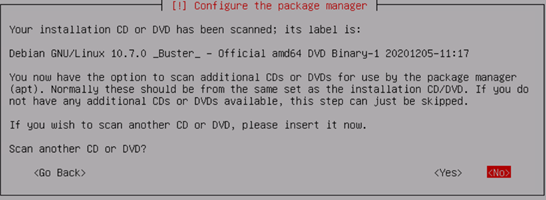
- Se selecteaza NO pentru a nu scana alt cd/dvd si se apasa Enter
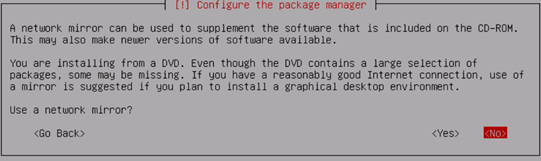
- Se selecteaza NO pentru a nu folosi mirror la instalare si se apasa Enter
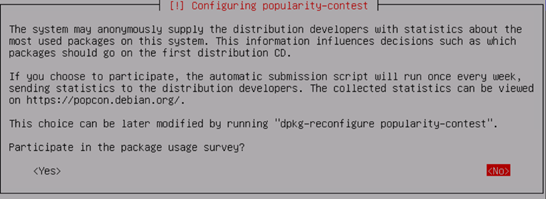
- Se selecteaza NO pentru a nu trimite statistici si se apasa Enter
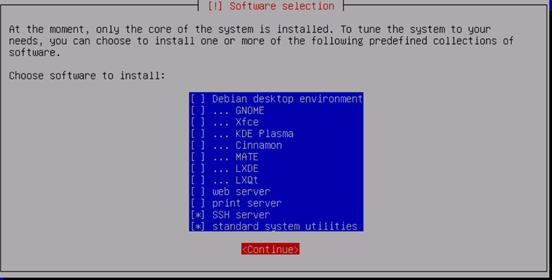
- Se bifeaza optiunilie SSH server si standard system utilities (navigand si apasand pe Space) apoi se navigheaza la Continue si se apasa Enter
- Se selecteaza YES pentru instalarea GRUB si se apasa Enter
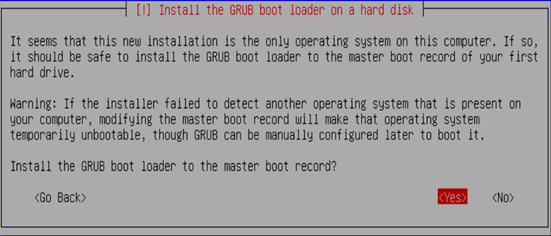
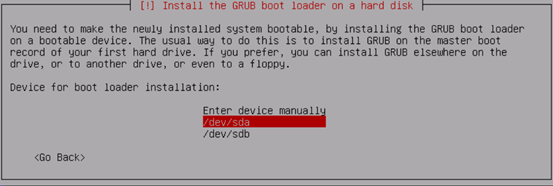
- Se selecteaza /dev/sda ca si dispozitiv de instalare si se apasa Enter
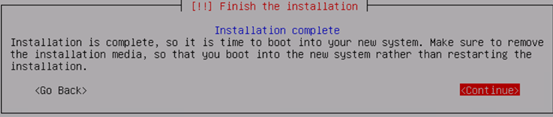
- Se selecteaza Continue pentru a finaliza instalarea si restarta masina