
Documentație
Instalarea sistemului de operare
Conectați-vă la interfața web Proxmox: utilizați credențialele setate în timpul instalării.
Instalare Proxmox
Conectarea la interfața web Proxmox
Conectați-vă la interfața web Proxmox: utilizați credențialele setate în timpul instalării.
Crearea unei VM noi
Faceți clic pe “Create VM” în colțul din dreapta sus.
Introduceți un VM ID și un nume.
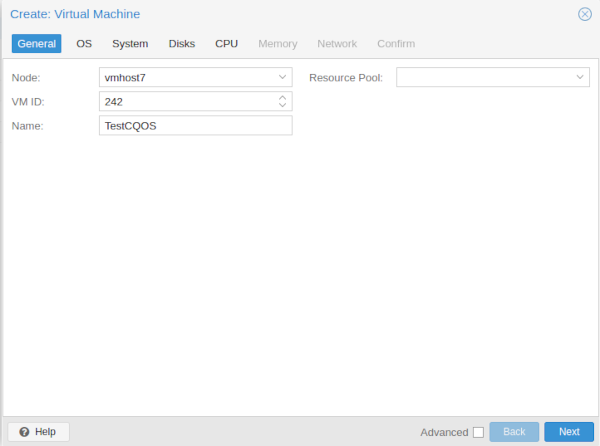
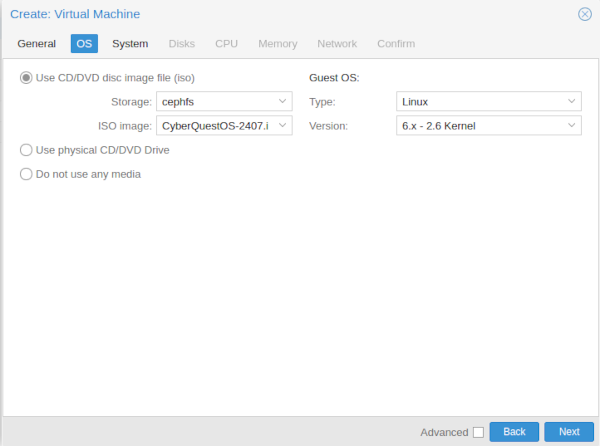
Alegeți locația de stocare pentru imaginea ISO și pentru CD.
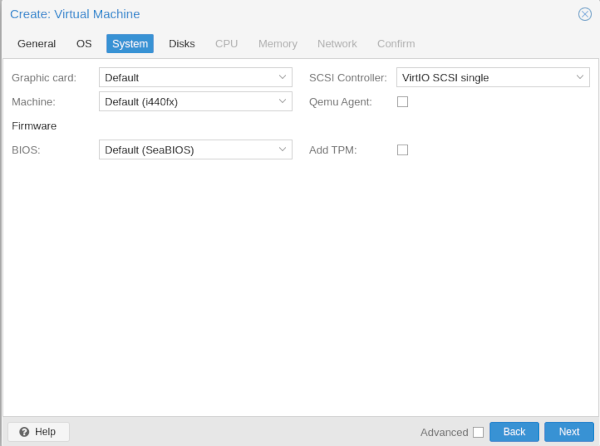
Configurați setările “System” (BIOS, SCSI Controller etc.).
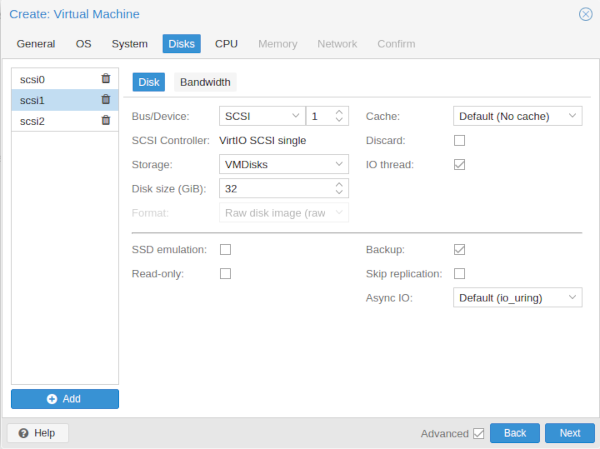
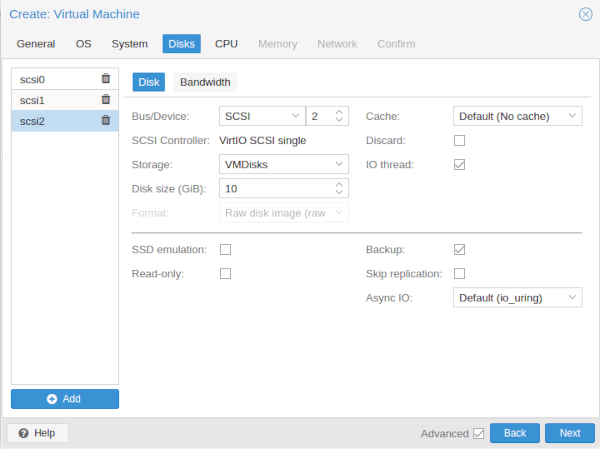
Configurați trei partiții de disc.
Configurația recomandată este:
- scsi0 - 10 GB (unde va fi instalat sistemul de operare)
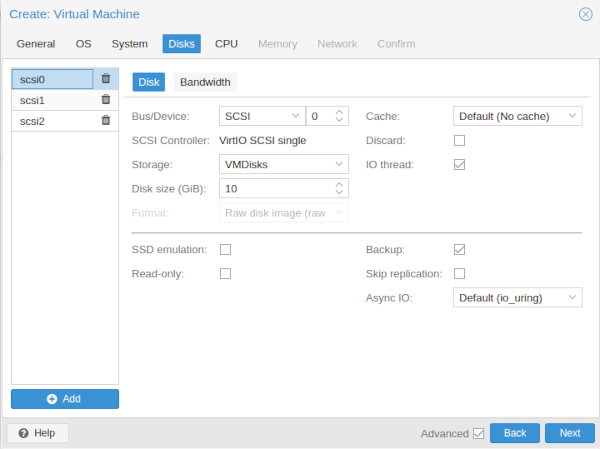
- scsi1 - 32 GB (unde sunt stocate containerele Docker)
- scsi2 - 10 GB (unde vor fi stocate datele)
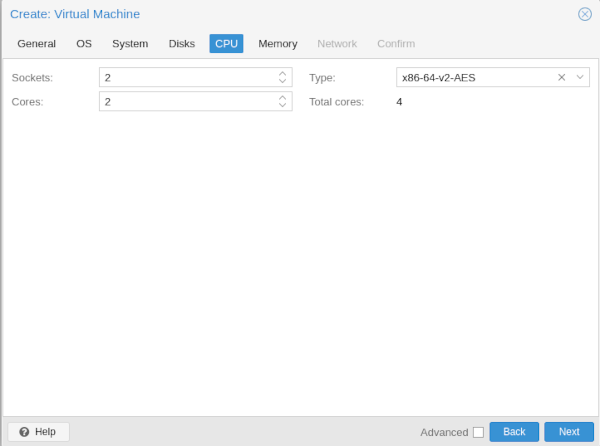
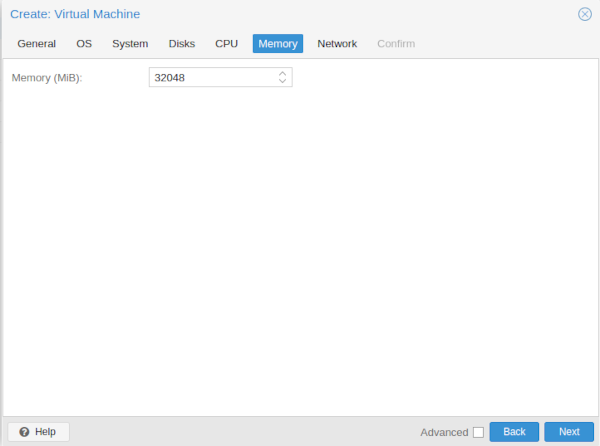
Configurați “CPU” și “Memory” în funcție de nevoile dumneavoastră.
- Recomandarea este de minimum 4 nuclee.
- Recomandarea pentru Memory este de minimum 32768 MiB.
- Configurați setările “Network” (modul bridge, adresa MAC etc.).
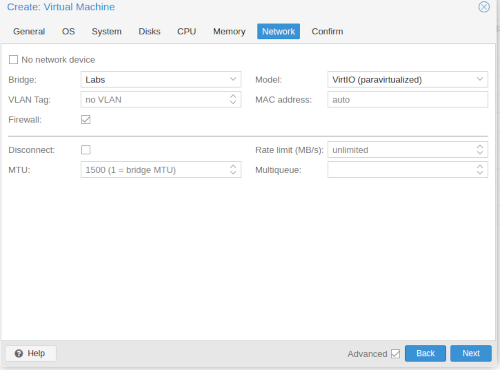
- Verificați și confirmați setările.
Instalarea CYBERQUEST OS
Porniți VM-ul nou creat, selectați Live System și urmați pașii de instalare a CYBERQUEST OS.
Pasul 1: Selectați regiunea și orașul
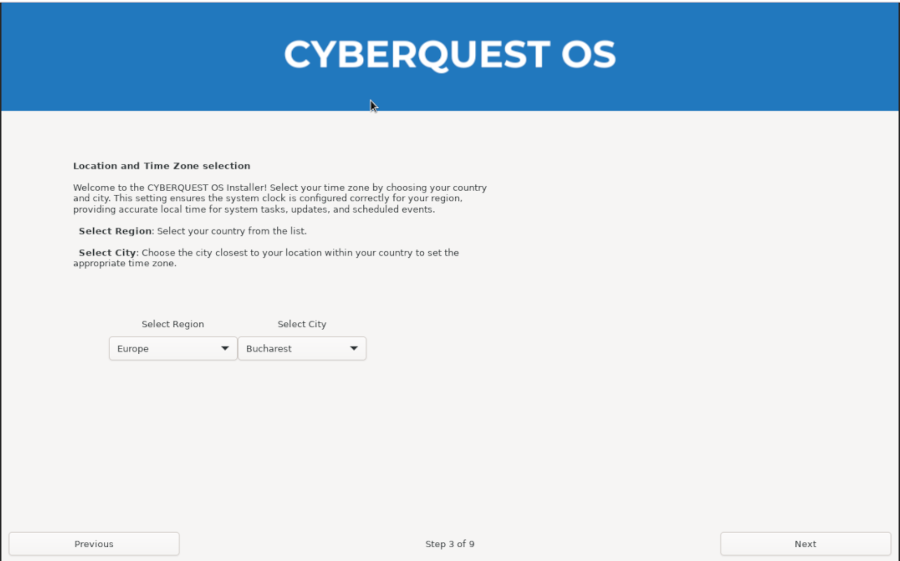
Pasul 2: Selectați discul pe care va fi instalat CYBERQUEST OS.
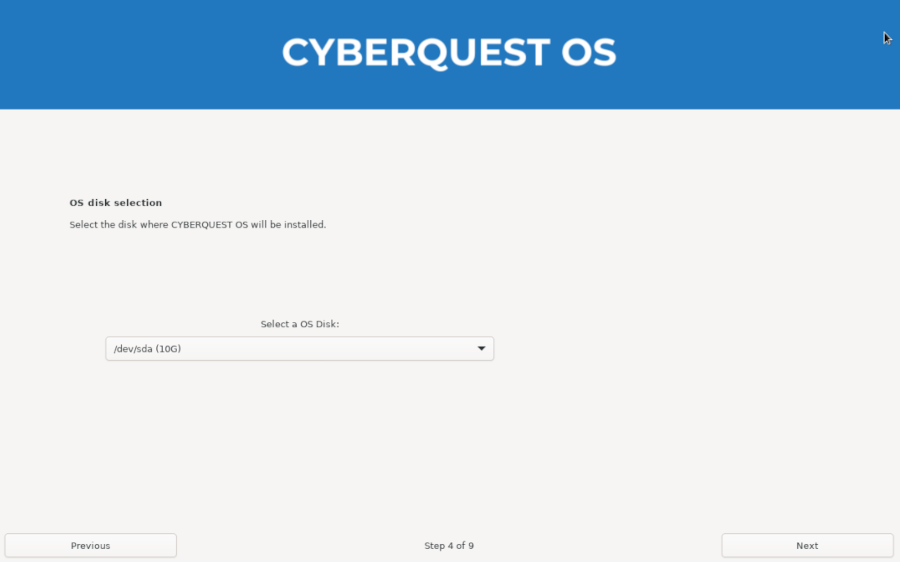
Pasul 3: Selectați discul pe care vor fi stocate datele.
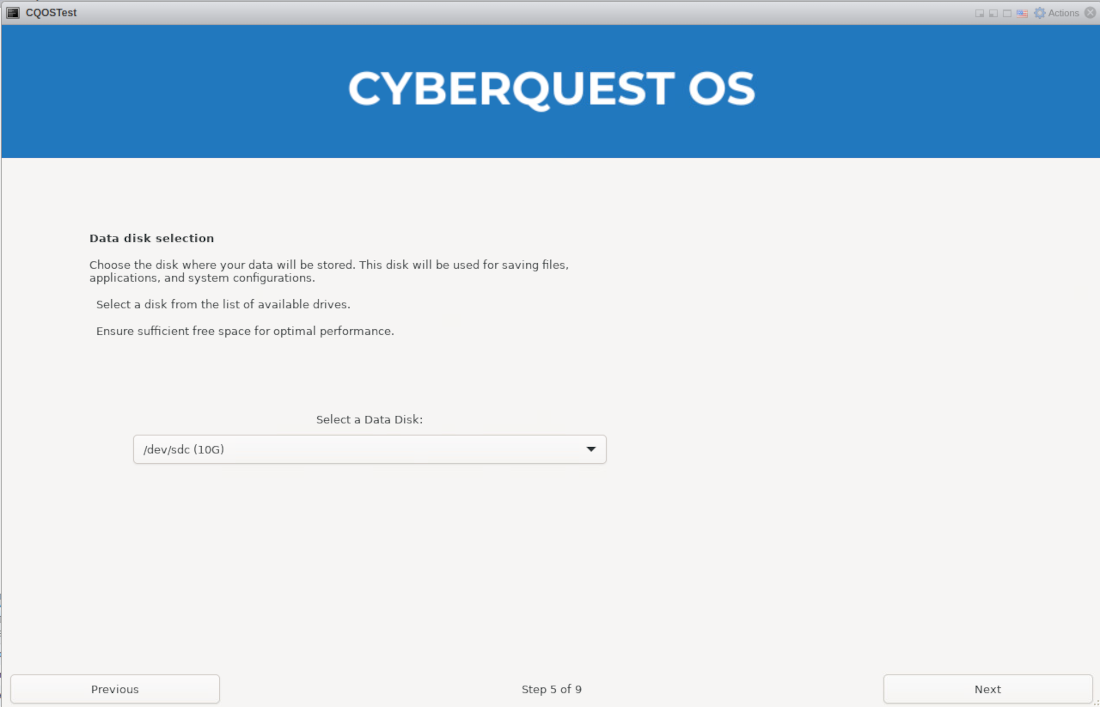
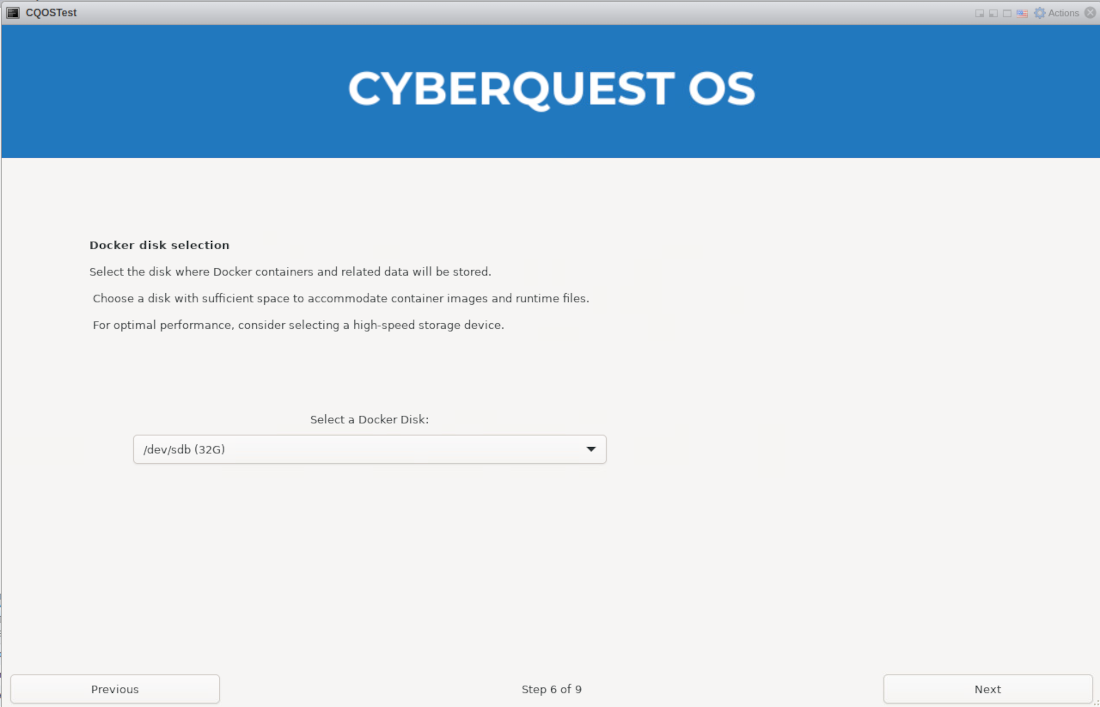
Pasul 4: Selectați discul pe care vor fi stocate containerele Docker și datele aferente.
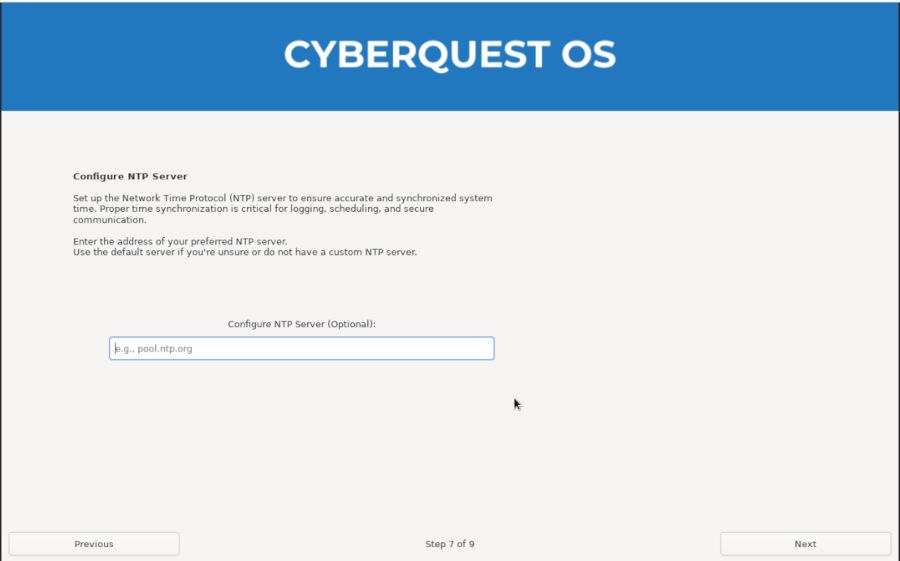
Pasul 5: Configurați serverul Network Time Protocol (NTP) pentru a asigura un timp de sistem precis și sincronizat.
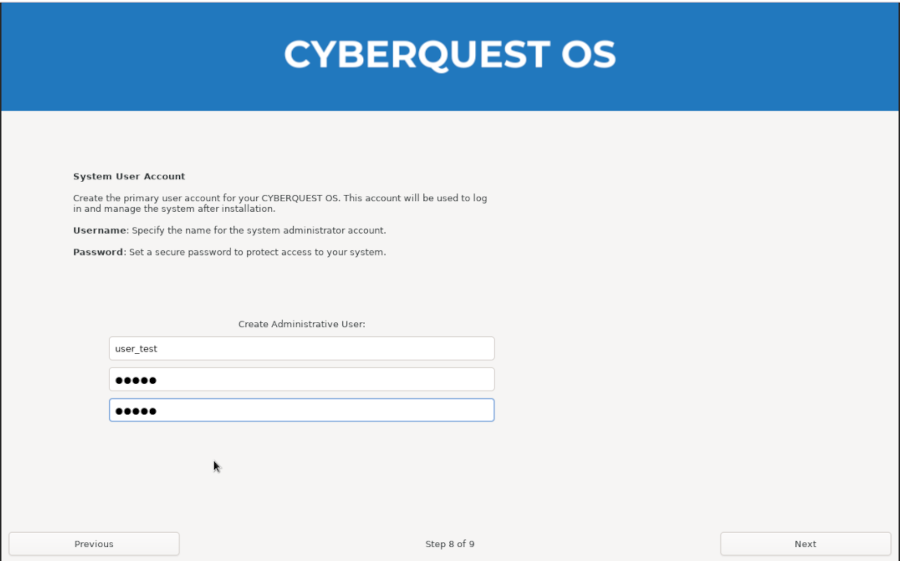
Pasul 6: Specificați numele pentru contul de administrator de sistem și o parolă sigură pentru a proteja accesul la sistemul dumneavoastră.
Pasul 7: Configurați Management Network Configuration folosind două metode:
Prima metodă este să folosiți DHCP pentru a atribui automat setările de rețea sistemului.
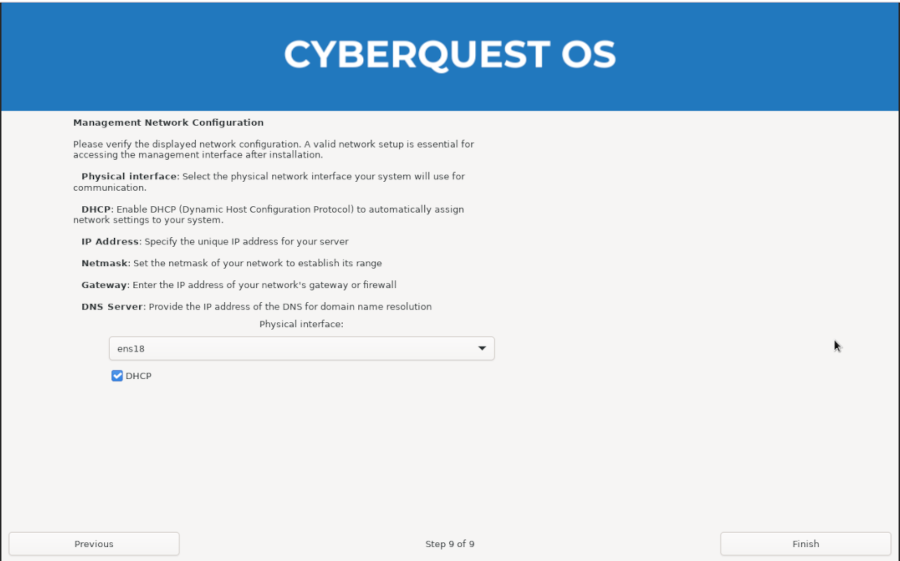
A doua metodă este să configurați manual IP Address, Netmask, Gateway și DNS Server.
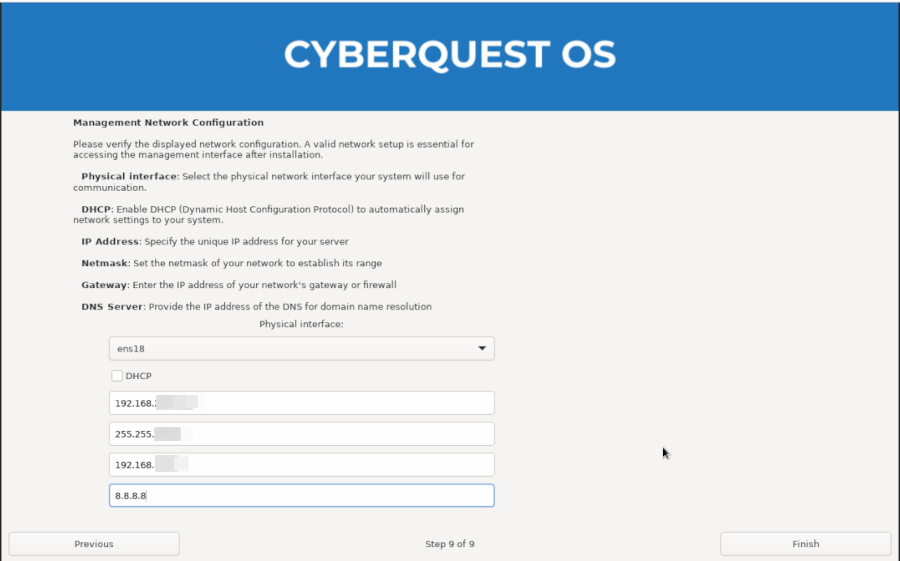
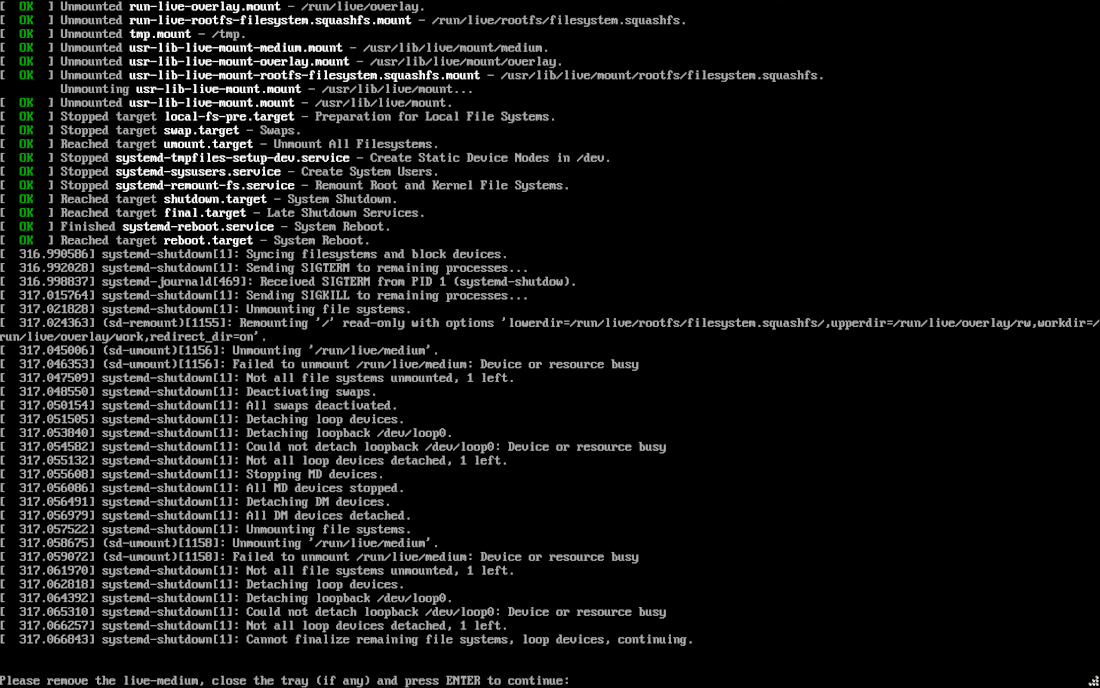
- Faceți clic pe Finish și urmați instrucțiunile de instalare. Derulați în jos pentru a continua instalarea. După finalizare, apăsați orice tastă pentru a reporni mașina.
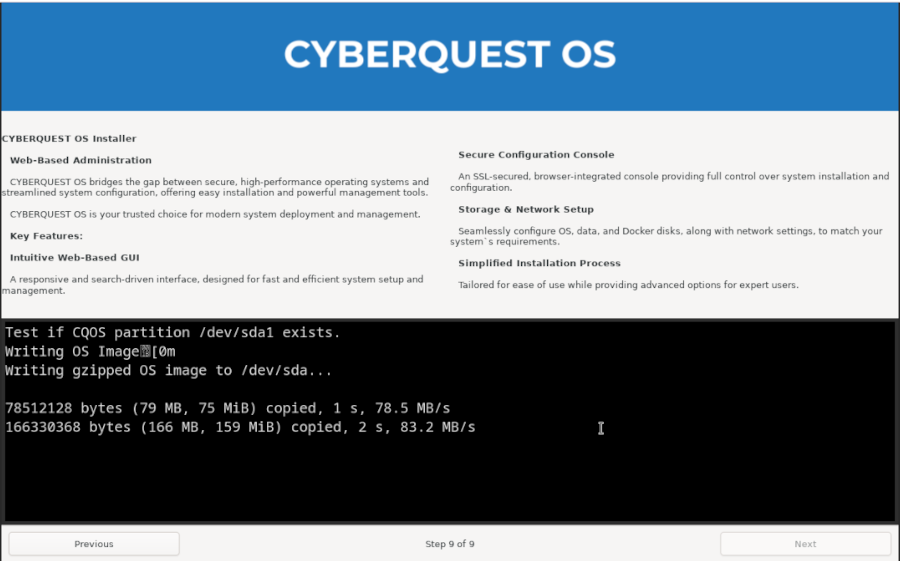
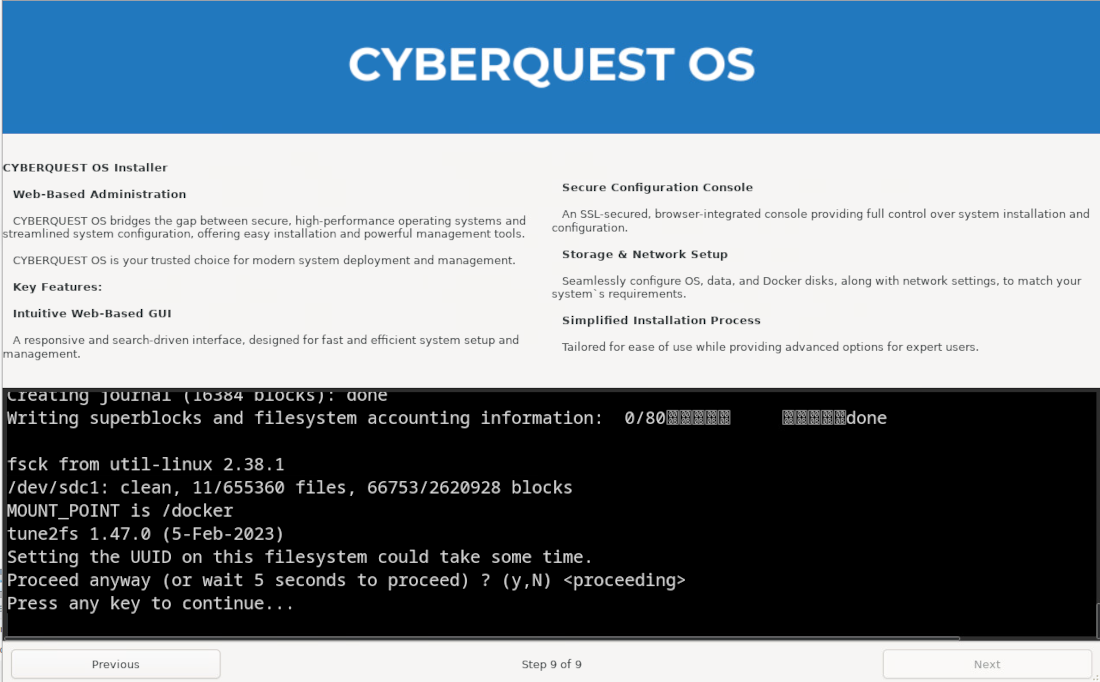
După repornire, CD-ul va fi eliminat, iar ordinea de boot din PROXMOX trebuie verificată pentru a vă asigura că partiția pe care a fost instalat sistemul de operare (de exemplu, scsi0) este setată ca primul dispozitiv de boot.
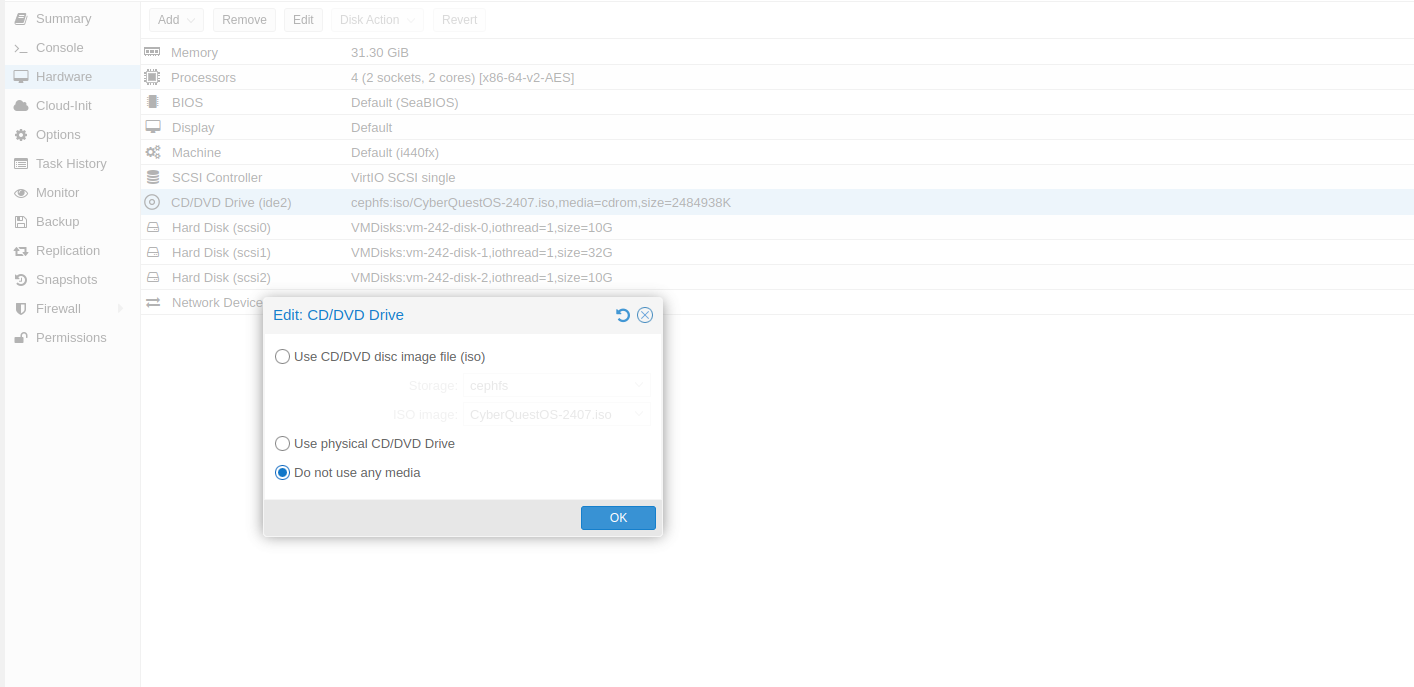
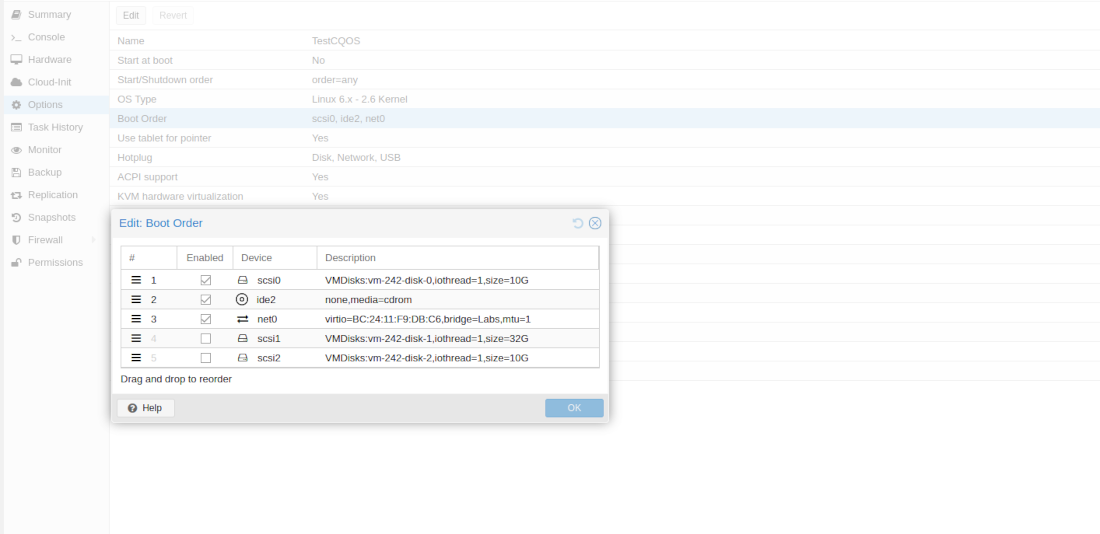
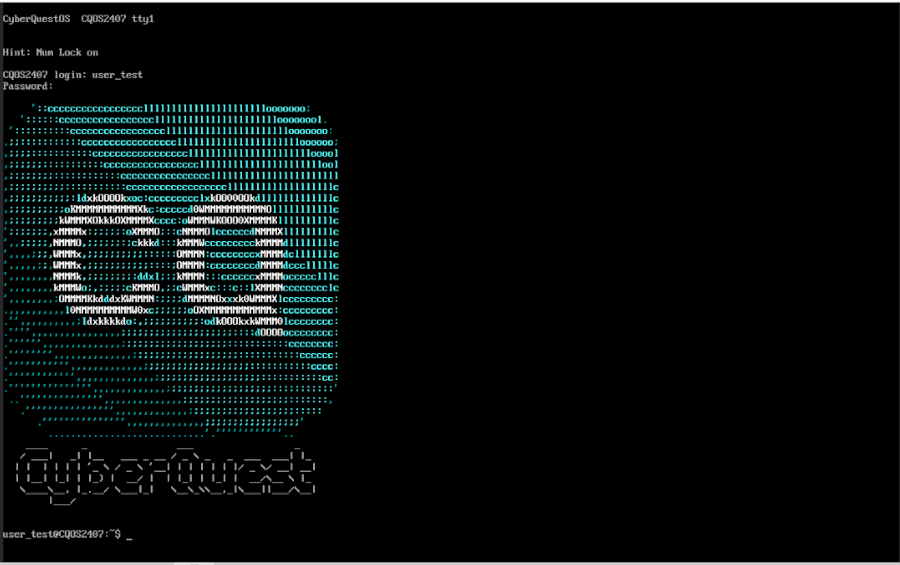
Odată ce sistemul de operare a pornit, utilizatorul se poate autentifica folosind credențialele create în timpul procesului de instalare de mai sus.
Instalare VMware
Conectarea la interfața web VMware
Conectați-vă la interfața web VMware: utilizați credențialele setate în timpul instalării.
Crearea unei VM noi
1.Faceți clic dreapta pe Virtual Machines și selectați Create/Register VM.
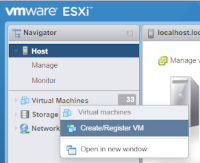
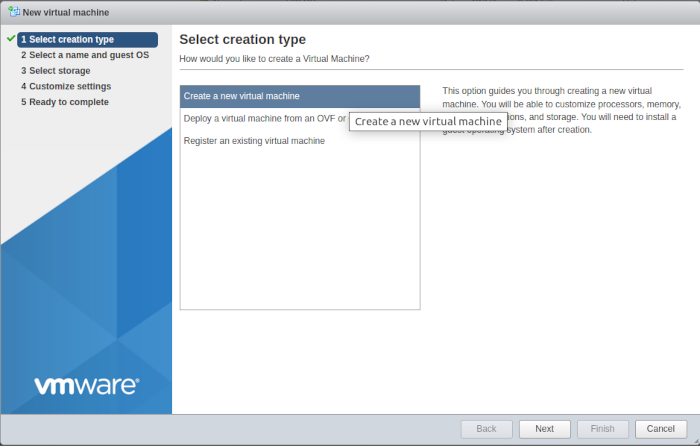
2.Selectați Create a new virtual machine și faceți clic pe Next.
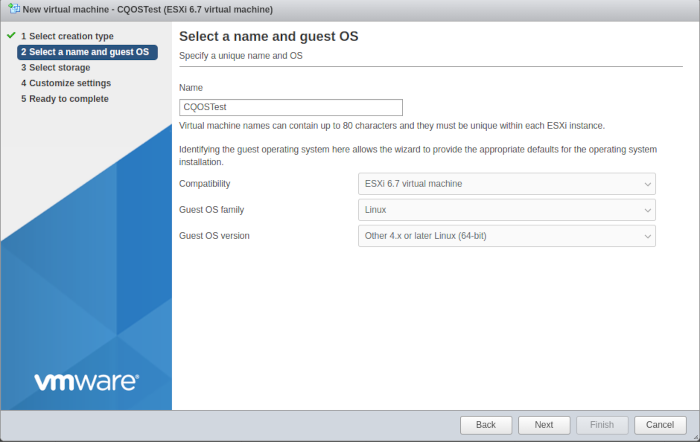
3.Alegeți un name pentru mașina virtuală (“CQOSTest” în acest exemplu), selectați Guest OS familiy (“Linux” în acest exemplu) și alegeți Guest OS version (“Debian GNU/Linux 10 (64-bit)”) și faceți clic pe Next.
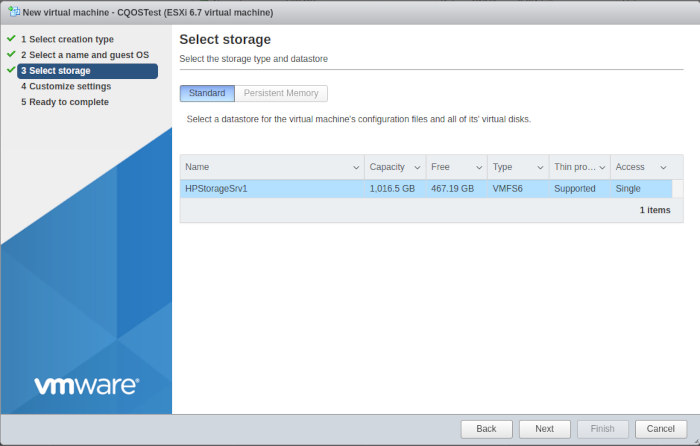
4.Alegeți locația de stocare în care să importați mașina virtuală și faceți clic pe Next.
5.Customize settings - configurați hardware-ul mașinii virtuale și opțiunile suplimentare.
Configurați “CPU” și “Memory” în funcție de nevoile dumneavoastră.
- Recomandarea este de minimum 4 nuclee.
- Recomandarea pentru Memory este de minimum 32048 MiB.
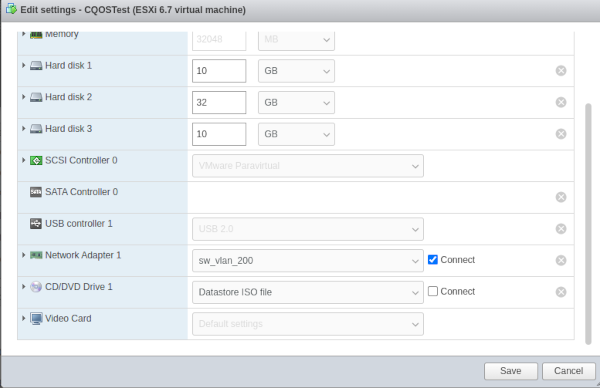
Configurați trei partiții de disc. Pentru a adăuga mai multe partiții de disc faceți clic pe Add hard disk și alegeți New standard hard disk.
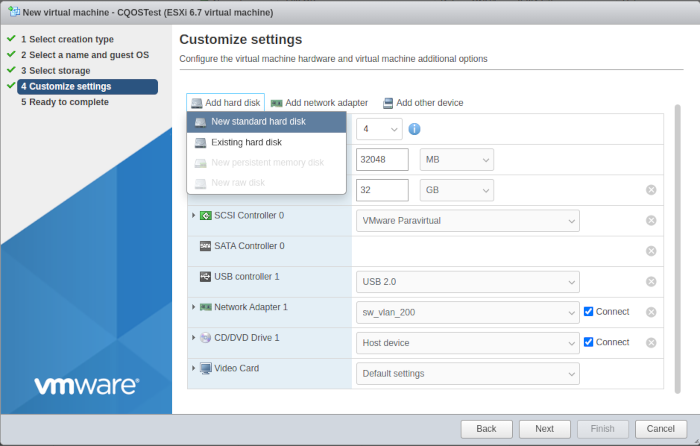
Configurația recomandată este:
Hard disk 1 - 10 GB (unde va fi instalat sistemul de operare)
New Hard disk - 32 GB (unde sunt stocate containerele Docker)
New Hard disk - 10 GB (unde vor fi stocate datele)
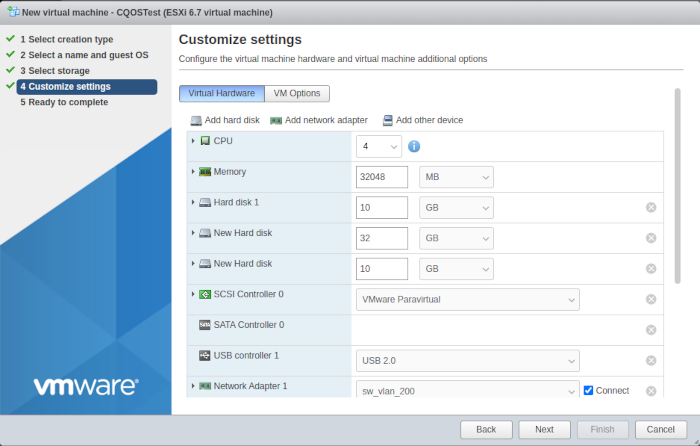
Configurați setările “Network”.
Mergeți la CD/DVD Drive 1 alegând Datastore ISO file și selectați CyberQuestOS-2407.iso.
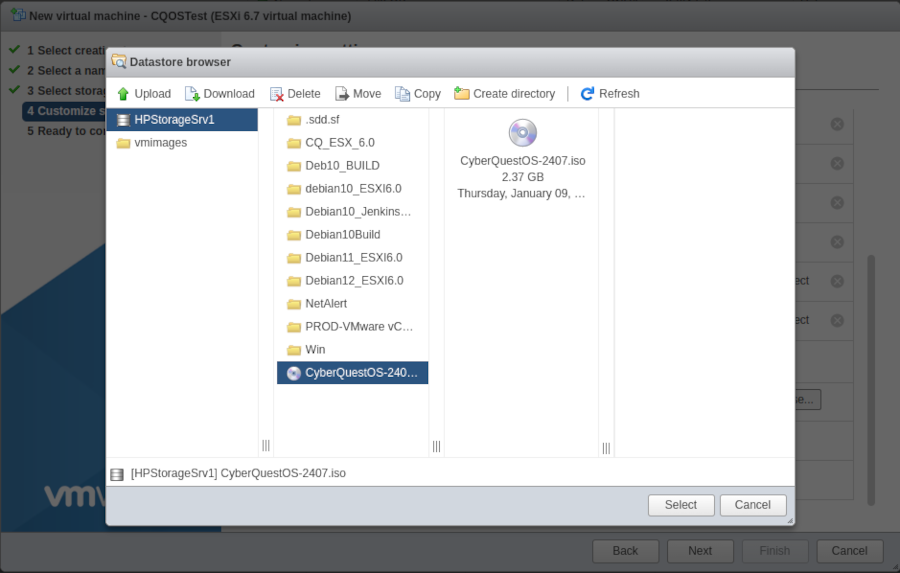
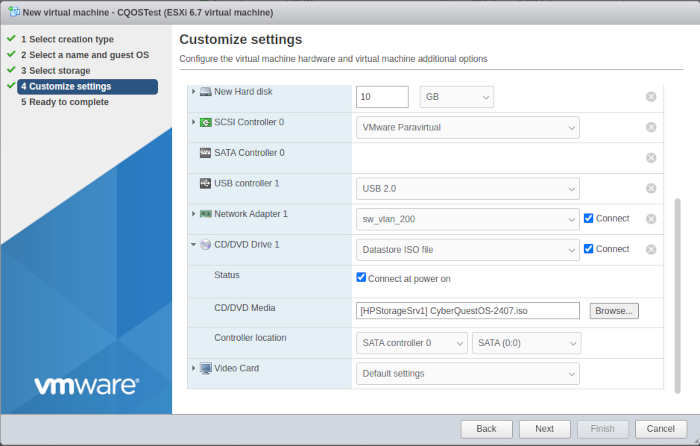
6.Verificați și confirmați setările.
Instalarea CYBERQUEST OS
Porniți VM-ul nou creat, selectați Live System și urmați pașii de instalare a CYBERQUEST OS.
Pasul 1: Selectați regiunea și orașul
Pasul 2: Selectați discul pe care va fi instalat CYBERQUEST OS.
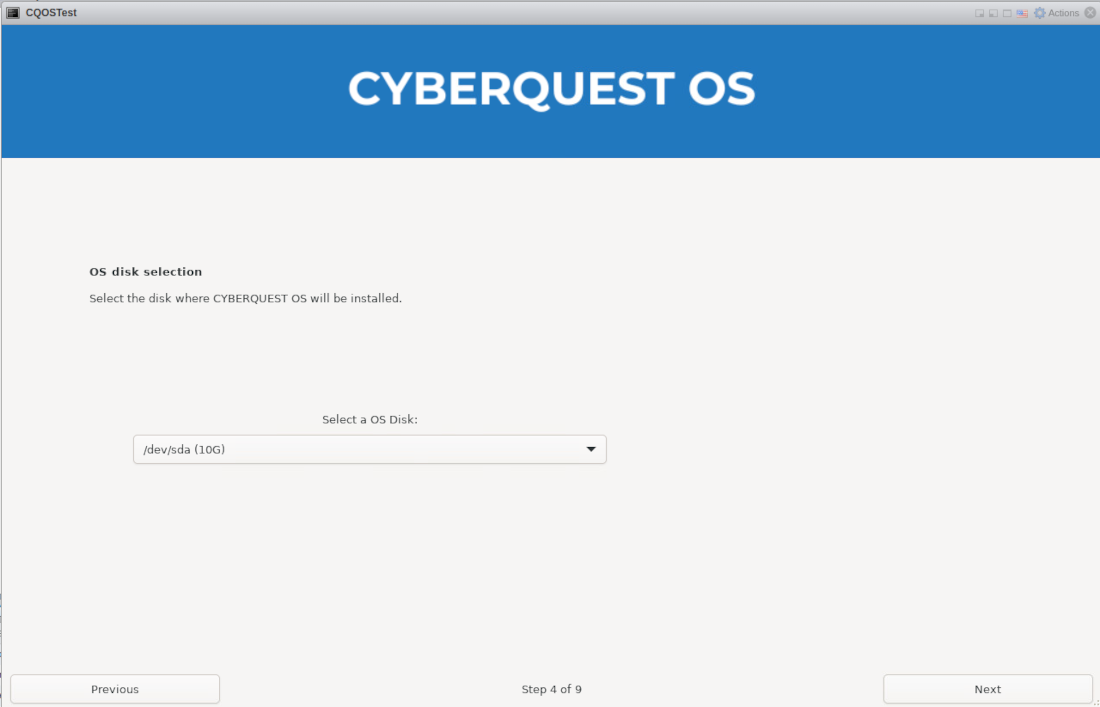
Pasul 3: Selectați discul pe care vor fi stocate datele.
Pasul 4: Selectați discul pe care vor fi stocate containerele Docker și datele aferente.
Pasul 5: Configurați serverul Network Time Protocol (NTP) pentru a asigura un timp de sistem precis și sincronizat.
Pasul 6: Specificați numele pentru contul de administrator de sistem și o parolă sigură pentru a proteja accesul la sistemul dumneavoastră.
Pasul 7: Configurați Management Network Configuration folosind două metode:
Prima metodă este să folosiți DHCP pentru a atribui automat setările de rețea sistemului.
A doua metodă este să configurați manual IP Address, Netmask, Gateway și DNS Server.
- Faceți clic pe Finish și urmați instrucțiunile de instalare. Derulați în jos pentru a continua instalarea. După finalizare, apăsați orice tastă pentru a reporni mașina.
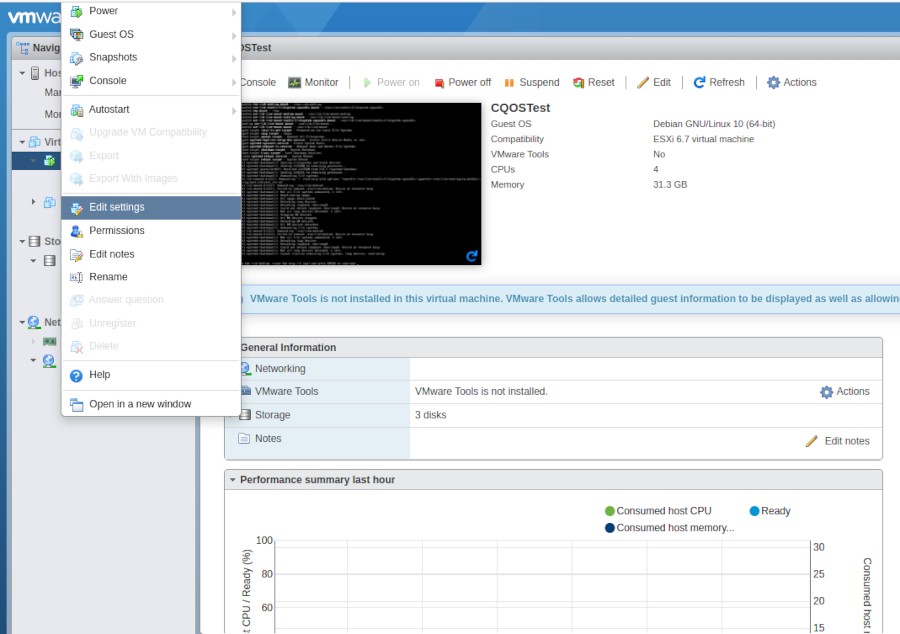
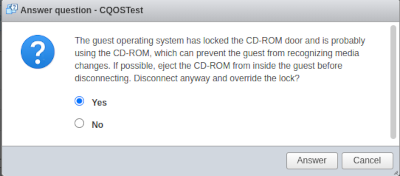
După repornire, CD-ul va fi eliminat. Faceți clic dreapta pe VM-ul CQOSTest, selectați Edit Settings, apoi mergeți la CD/DVD Drive 1. Deselectați Connect și faceți clic pe Save. După salvare, confirmați mesajul selectând Yes și apăsați Answer.
Odată ce sistemul de operare a pornit, utilizatorul se poate autentifica folosind credențialele create în timpul procesului de instalare de mai sus.
CYBERQUEST One-Click Install
One-Click Install este disponibil atât pentru instalările Proxmox, cât și pentru cele VMware. Acesta simplifică procesul de instalare prin automatizarea configurării componentelor și a configurațiilor esențiale. Este necesară o conexiune la internet pentru a utiliza One-Click Install. Cu o singură comandă, utilizatorii pot implementa rapid mediul necesar, reducând timpul de configurare și minimizând potențialul de erori de configurare:
mkdir cyberquest-deployment && cd cyberquest-deployment && curl -O https://download.cyberquest.cloud/install_for_CQOS_sfx.sh && sudo bash ./install_for_CQOS_sfx.sh
docker compose pull
docker compose up -d
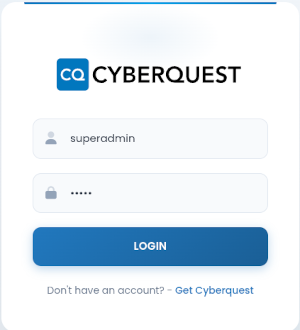
Pentru a vă autentifica în aplicația CYBERQUEST, introduceți numele de utilizator și parola implicite, apoi alegeți limba dorită pentru interfață.
Nume de utilizator implicit: superadmin
Parolă implicită: toor1
Veți primi un mesaj implicit despre accesarea informațiilor restricționate. Acest mesaj este complet personalizabil.
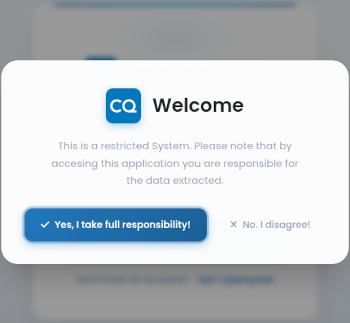
Acceptați responsabilitatea făcând clic pe butonul "Yes, I take full responsability!". În caz contrar, "No. I disagree" și veți fi redirecționat către pagina de autentificare.