
Documentație
Cum se creează alerte noi
Alertarea CYBERQUEST este foarte personalizabilă pentru fiecare utilizator. Alertele pot fi definite pentru a răspunde unor evenimente specifice, îmbunătățind acuratețea și reducând falsele pozitive.
Alertarea CYBERQUEST este foarte personalizabilă pentru fiecare utilizator. Alertele pot fi definite pentru a răspunde unor evenimente specifice, îmbunătățind acuratețea și reducând falsele pozitive.
Urmați pașii pentru a crea o alertă nouă:
Pasul 1. Autentificare
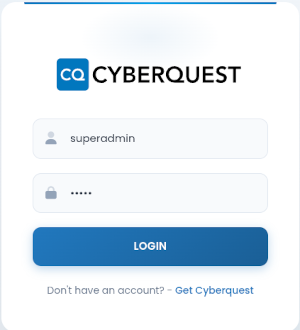
Pentru a accesa interfața web, deschideți un browser și introduceți adresa IP sau numele DNS al aplicației. Adresa implicită atribuită inițial interfeței web este https://CyberquestIPAddress (exemplu).
Browserul redirecționează automat către pagina de autentificare a CYBERQUEST:
Pasul 2. Navigare în Alerts
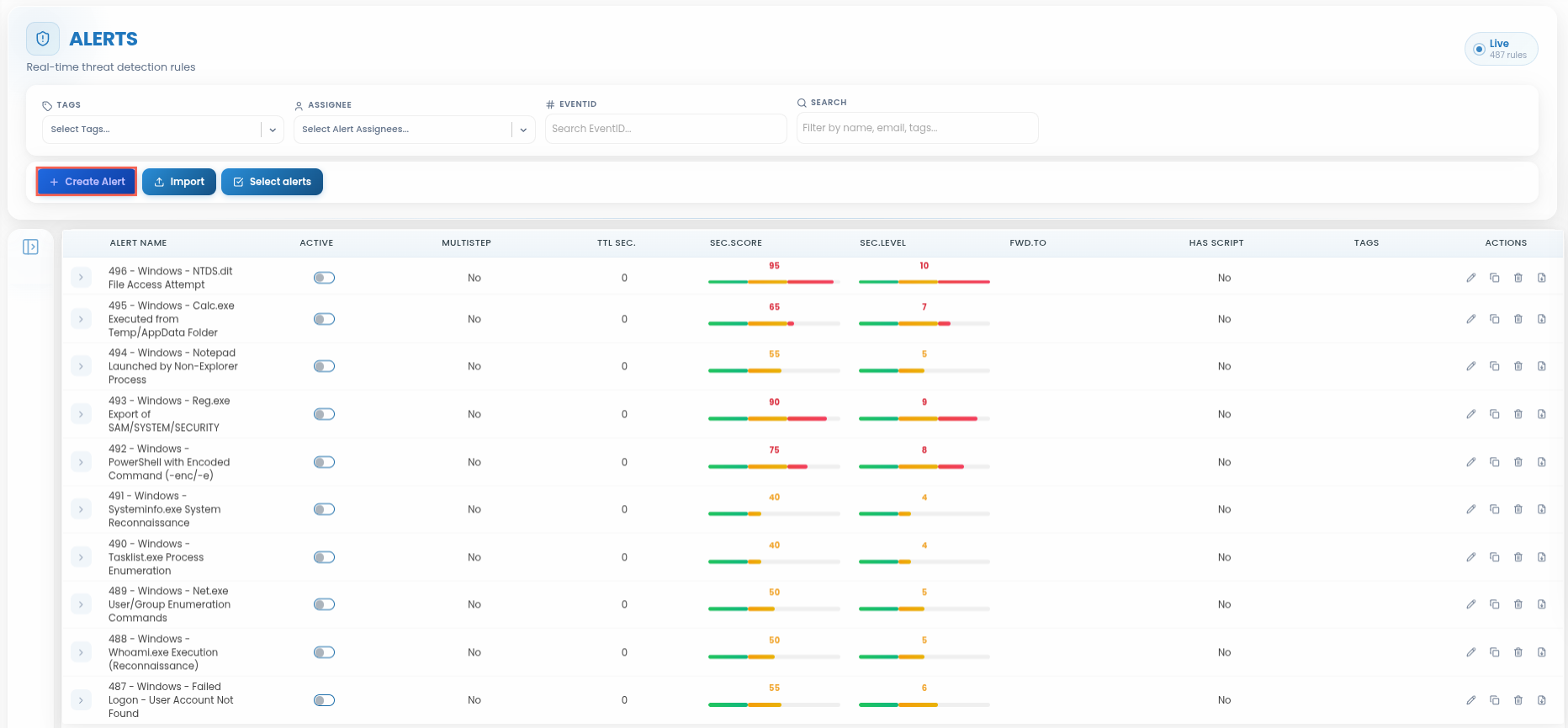
Din Settings, selectați Alerts > Realtime. Se deschide pagina Realtime.
Pasul 3. Crearea unei noi definiții de alertă
Pe pagina Alerts, faceți clic pe Create new alert definition pentru a crea o alertă nouă.
Pasul 4. Completarea formularului
Completați formularul și faceți clic pe “Save Alert & Exit”:
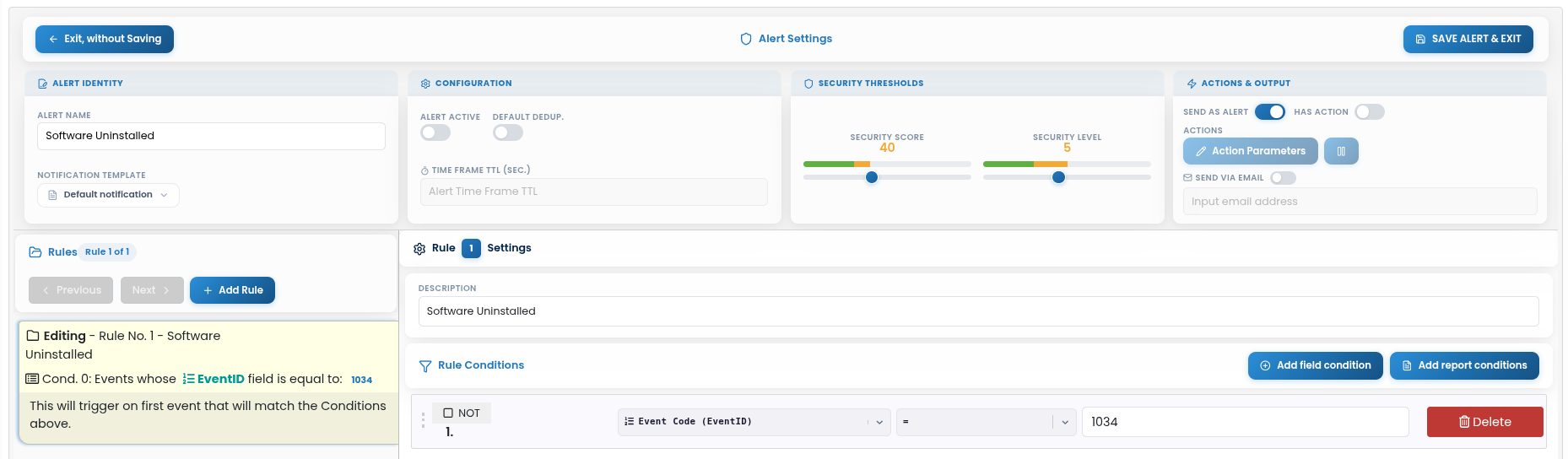
Alert Name: Numele noii alerte.
Alert Active: Selectați ALERT ACTIVE pentru a activa și debifați pentru a dezactiva.
Time Frame TTL (sec): Durata în care alerta rămâne activă după declanșare.
Alert Security Score: Scor de referință utilizat pentru scoringul dinamic. Scorul în timp real se ajustează între această valoare și 100, în funcție de reguli și de volumul de evenimente.
Alert Security Level: Se comportă similar cu scorul, folosește aceeași codificare prin culori.
Sent as Alert: Când este debifat, alerta rămâne activă, dar nu produce nicio notificare vizibilă utilizatorului, fiind folosită pentru corelarea în backend între evenimente, declanșatoare și alerte.
Has Action: Activați pentru a asocia un script executat la declanșare. Faceți clic pe Actions Parameters pentru a deschide Script Editor și a defini acțiunea.
Send via Email: Activați pentru a trimite alerta către destinatarii definiți.
Notification Template: Selectați un șablon încorporat sau personalizat. Valoarea implicită este “Default notification”.
În secțiunea Rules, definiți logica folosind condiții de câmp, raport și corelare, unite prin AND, OR și NOT. Suportă reguli cu un singur eveniment și corelări complexe (ordinea evenimentelor sau evenimente lipsă într-o secvență).
Previous / Next: Navigați între condițiile regulilor.
Add Rule: Adaugă o regulă nouă. Configurați-o în panoul Rule Settings.
Rule Settings definește logica regulii:
Description: Text care descrie regula.
Add field condition: Selectați un câmp de eveniment, un operator de valoare și o valoare.
Add report condition: Selectați un raport dintre rapoartele existente.
Delete: Elimină condiția.
Când se adaugă o condiție, AND este operatorul implicit; comutați la OR după cum este necesar. Activați NOT pentru a nega o condiție atunci când este necesar.