
Documentație
Cum se colectează date din jurnalul Windows Application
Această pagină descrie modul de colectare a evenimentelor din sursa de date Windows Application.
Această pagină descrie modul de colectare a evenimentelor din sursa de date Windows Application.
Navigare în Setări
Autentificați-vă în interfața web CYBERQUEST cu un cont care are drepturi administrative.
Navigați la “Settings > Management > Data Source Manager”.
Această pagină conține toate sursele de date adăugate în aplicația CYBERQUEST.
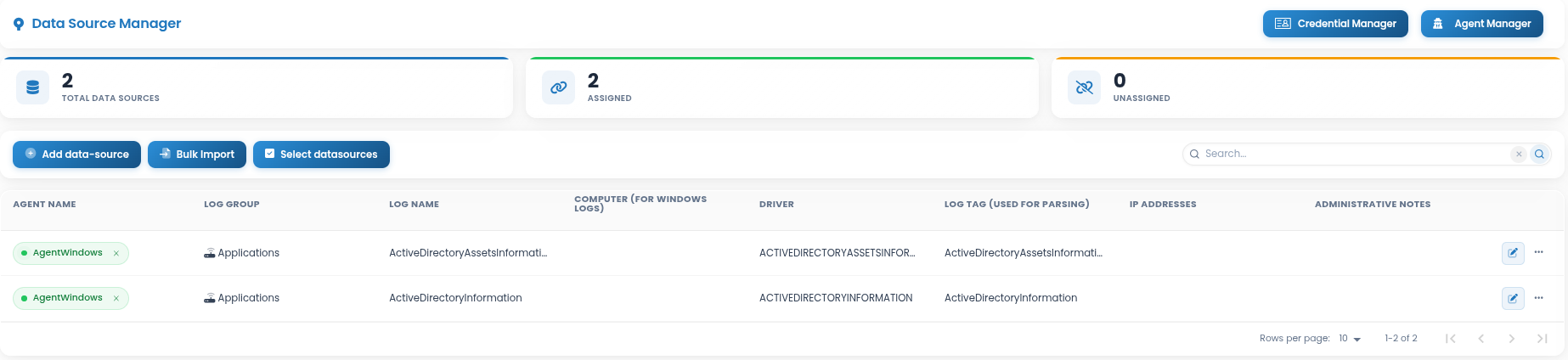
Apăsați butonul “Add data-source” și completați următorul formular:
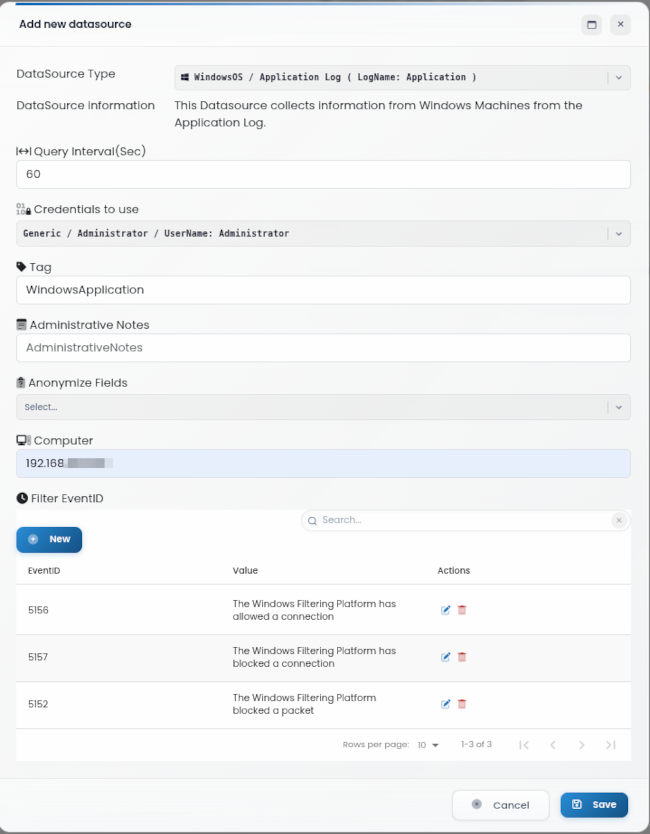
DataSource Type: Selectați tipul de sursă de date “WindowsOS/ Application Log (LogName: Application)”;
DataSource Information: Acest câmp este completat automat cu informațiile despre sursa de date;
Query Interval: Cât de des rulează interogarea WMI (Windows Management Instrumentation). În mod implicit, la fiecare 60 de secunde;
Credentials to use: Selectați un cont de domeniu sau local cu permisiuni de citire a jurnalelor de evenimente Windows și WMI (Vezi configurarea credențialelor: Cum se gestionează credențialele);
Tag: Un identificator unic atribuit automat sursei de date;
Administrative Notes: Note opționale pentru administratori;
Anonymize Fields: Selectați câmpurile care vor fi anonimizate. Pot fi selectate una sau mai multe opțiuni;
Computer: Introduceți numele de host (FQDN) sau adresa IP a hostului Windows;
Faceți clic pe butonul “Save” pentru a salva sursa de date.
Atribuirea agentului CYBERQUEST
Pasul următor este atribuirea agentului CYBERQUEST acestei surse de date. Apăsați lista derulantă și alegeți agentul.

Meniul de acțiuni
Edit: Faceți clic pe butonul
 pentru a actualiza informațiile sursei de date. Pașii sunt similari cu cei de adăugare a unei noi surse de date.
Clone: Faceți clic pe
 pentru a crea un duplicat al sursei de date.
Delete: Pentru a elimina o sursă de date, dezasignați mai întâi agentul, apoi faceți clic pe “Delete”.
Pentru a șterge o sursă de date, dezasignați mai întâi agentul, apoi apăsați “Delete”.