
Documentație
Crearea configurației de alerte pentru autentificare
Modulul de alertare al CYBERQUEST este complet personalizabil pentru fiecare utilizator conectat. Alertele pot fi declanșate de evenimente definite de utilizator, permițând sistemului să răspundă…
Modulul de alertare al CYBERQUEST este complet personalizabil pentru fiecare utilizator conectat. Alertele pot fi declanșate de evenimente definite de utilizator, permițând sistemului să răspundă cu precizie unor scenarii specifice.
Această flexibilitate asigură acuratețe ridicată și ajută la minimizarea alertelor false, oferind notificări fiabile, adaptate nevoilor fiecărui utilizator.
Autentificare
Pentru a accesa Interfața Web CYBERQUEST:
Deschideți un browser web și navigați la adresa sau numele DNS al aplicației
Formatul implicit al adresei este: https://CyberquestIPAddress (înlocuiți cu adresa IP reală)
Browserul va redirecționa automat către pagina de autentificare CYBERQUEST.
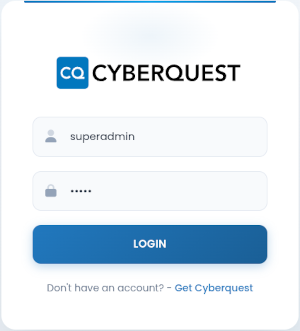
Notă: Pentru a crea și gestiona alerte sunt necesare credențiale valide cu permisiunile corespunzătoare.
Navigare către modulul Alerts
Din meniul de navigare principal, faceți clic pe Settings
În meniul Settings, selectați Alerts > Realtime
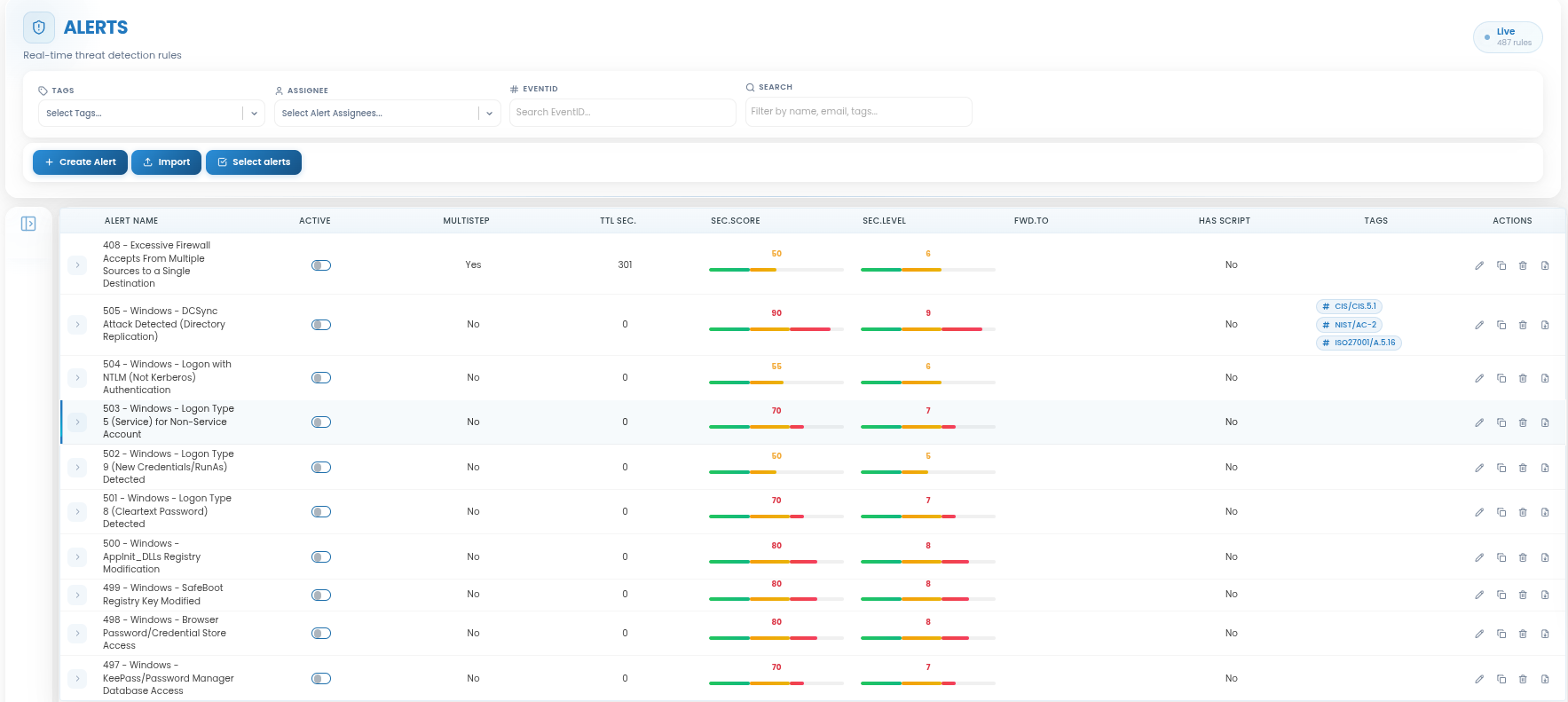
Se va deschide pagina Realtime Alerts, afișând toate definițiile de alerte existente
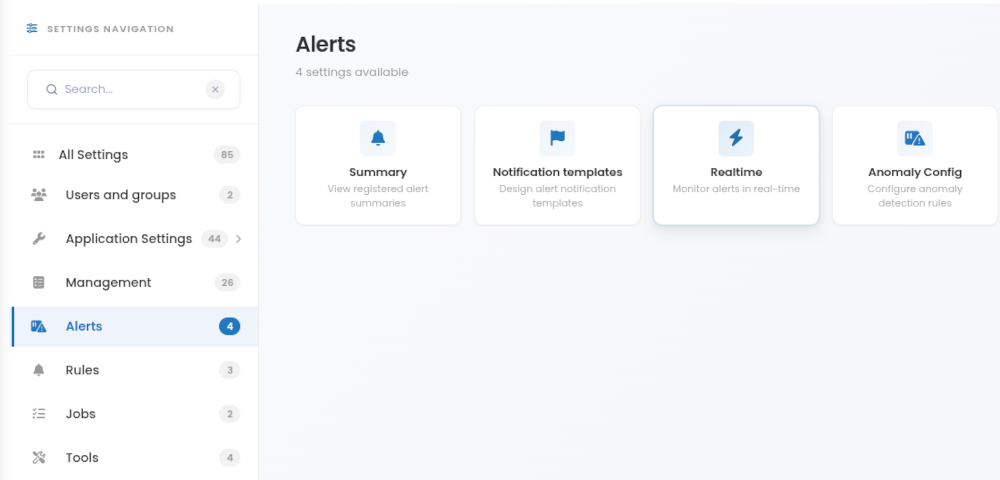
Pagina Realtime Alerts oferă opțiuni pentru vizualizarea, editarea, ștergerea și crearea definițiilor de alerte. Fiecare alertă poate fi personalizată pentru a îndeplini cerințe specifice de securitate.
Crearea unei noi definiții de alertă
Pe pagina Alerts, localizați și faceți clic pe butonul “CREATE ALERT”
Astfel se deschide interfața de configurare a alertei pentru definirea unei noi alerte.
Apăsarea acestui buton deschide un formular complet de configurare pentru a specifica parametrii, regulile și setările de notificare ale alertei.
Configurarea setărilor alertei
Interfața de configurare a alertei oferă mai multe secțiuni cheie:
Configurarea de bază a alertei
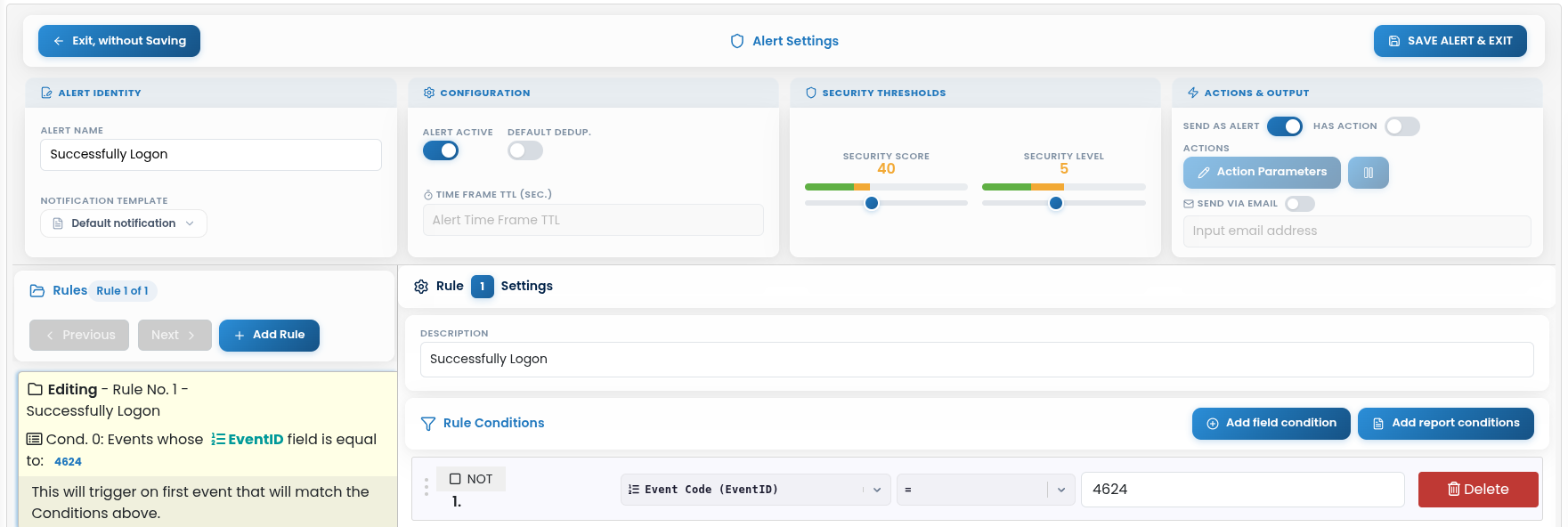
Alert Name: Introduceți un nume descriptiv care indică clar scopul alertei
Alert Active: Selectarea casetei Alert Active activează alerta, în timp ce debifarea o dezactivează fără a o șterge. Alertele dezactivate rămân în sistem, dar nu declanșează notificări.
Sent as Alert: Caseta Sent as Alert funcționează similar cu opțiunea Alert Active. Când este debifată, alerta rămâne activă, dar nu generează notificări vizibile. Această setare permite procesarea în backend și corelarea anomaliilor pe mai multe evenimente, declanșatoare și alerte.
Has Action: Caseta Has Action permite asocierea unui script cu alerta. După selectarea ei, apăsați butonul Action Parameters pentru a deschide Script Editor, unde poate fi creat și aplicat un script personalizat ca regulă pentru alertă.
Notification Template: Notification Template permite selectarea fie a șabloanelor predefinite, fie a celor personalizate pentru alerte. Șablonul Default oferă formatare standard, în timp ce șabloanele personalizate pot fi create pentru a se potrivi unor audiențe sau cazuri de utilizare specifice.
Rule Settings: Panoul Rule Settings oferă instrumente pentru definirea logicii alertei. Logica regulii constă din condiții de câmp, de raport și de corelare, legate prin operatorii logici AND, OR și NOT.
Description: Oferiți o descriere clară și concisă a ceea ce monitorizează regula
Add Field Condition: Opțiunea Add Field Condition permite specificarea unei condiții pe baza unui câmp de eveniment. Selectați un câmp (de ex. EventID, UserName, SrcIP), alegeți un operator de comparație (equals, contains, greater than etc.) și introduceți valoarea de comparat.
Add Report Condition: Opțiunea Add Report Condition permite utilizarea unui raport existent ca o condiție. Acest lucru este util pentru aplicarea unor interogări complexe, predefinite, în logica alertei.
Delete: Eliminați condițiile individuale ale regulii care nu mai sunt necesare
La adăugarea unei condiții de regulă, un operator logic este aplicat automat pentru a o lega de condiția anterioară. Operatorul implicit este AND, care poate fi comutat la OR făcând clic pe butonul operatorului. Un nou clic îl comută înapoi la AND.
Dacă este necesar, un operator NOT poate fi aplicat folosind o casetă de bifare. În mod implicit, NOT este nebifat; faceți clic pe casetă pentru a aplica operatorul și a inversa condiția.
AND: Toate condițiile trebuie îndeplinite pentru ca alerta să se declanșeze
OR: Orice condiție poate declanșa alerta
NOT: Exclude condiții specifice
După configurarea unei alerte, examinați toate setările și faceți clic pe Save Alert & Exit pentru a salva definiția alertei. Alerta va apărea în lista Alerts.