
Documentație
Primii pași
Web Interface este un frontend web consolidat care găzduiește toate funcționalitățile de administrare și operare ale CYBERQUEST. Interfața web este compatibilă cu toate…
Accesarea interfeței web
Web Interface este un frontend web consolidat care găzduiește toate funcționalitățile de administrare și operare ale CYBERQUEST. Interfața web este compatibilă cu toate browserele majore de pe piață.
Pentru a accesa Web Interface, deschideți un browser web și introduceți adresa aplicației sau numele DNS. Adresa implicită atribuită inițial pentru Web Interface este https://CyberquestIPAddress (exemplu).
Browserul vă redirecționează automat către pagina de autentificare a CYBERQUEST:
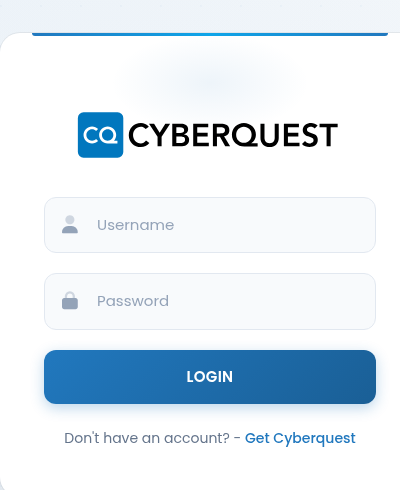
Autentificarea utilizatorului
Autentificarea se poate realiza în una dintre cele două modalități:
Folosind un utilizator local definit în aplicație;
Folosind un utilizator din Active Directory al companiei. Această facilitate permite autentificarea cu credențiale Active Directory atunci când integrarea LDAP a fost configurată în aplicație. Utilizatorul trebuie să aparțină uneia dintre cele două grupuri de securitate Active Directory: “CYBERQUEST Administrators” sau “CYBERQUEST Users”.
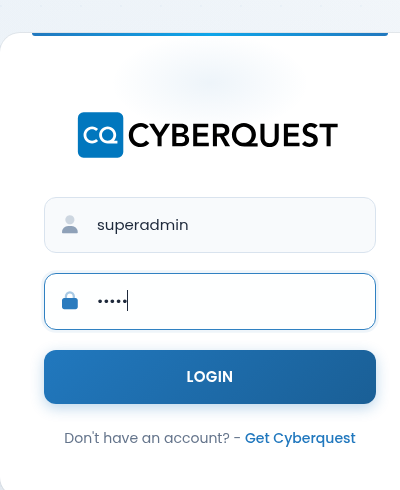
Introduceți numele de utilizator și parola implicite, apoi selectați limba interfeței.
Vi se va afișa un mesaj implicit privind accesul la informații restricționate. Acest mesaj este complet personalizabil.
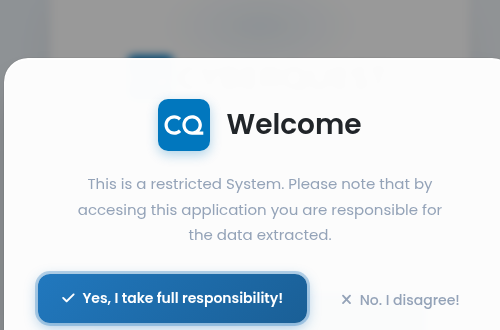
Acceptați responsabilitatea făcând clic pe butonul Yes, I take full responsability!. În caz contrar No. I disagree! și veți fi redirecționat către pagina de autentificare.
 Autentificarea inițială se realizează sub contul administrativ implicit. La autentificarea ca administrator, este afișată o casetă suplimentară de confirmare. Acest pas suplimentar de autentificare a fost introdus pentru a notifica accesul nediscriminatoriu la întreaga configurație a platformei și pentru a solicita confirmarea de către utilizator a luării la cunoștință. Activitatea de superadmin trebuie efectuată cu maximă responsabilitate și cunoaștere a administrării platformei. Modificarea greșită a configurației, regulilor și politicilor de retenție poate întrerupe accesul la datele de analiză, poate șterge sau deteriora obiecte și, mai important, poate cauza pierderea permanentă a datelor istorice.
Schimbarea parolei utilizatorului
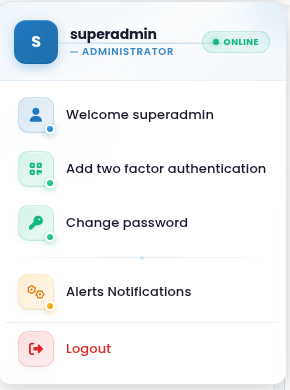
Odată autentificat, un utilizator își poate schimba parola din meniul User. Aceasta este o acțiune puternic recomandată după prima autentificare și poate fi efectuată oricând de acum înainte. Pentru a vă schimba parola, accesați opțiunea User > Change password.
Pentru a vedea cum se schimbă parola, urmați linkul: Schimbarea parolei utilizatorului
Gestionarea utilizatorilor și a grupurilor
Role Based Access Control (RBAC)
Conturile de utilizator create pot fi configurate pentru a accesa componente în funcție de rolul de utilizator atribuit contului lor. Puteți adăuga sau edita roluri de utilizator și conturi de utilizator după nevoie.
Adăugarea sau editarea rolurilor de utilizator
Rolurile de utilizator sunt atribuite conturilor de utilizator pentru a controla accesul în Web Interface. Puteți adăuga sau edita roluri de utilizator după nevoie. Rolurile sunt atribuite la nivel de grup.
Pentru a adăuga sau edita roluri de utilizator:
a. Autentificați-vă în aplicație cu un cont administrativ.
b. Navigați la meniul Settings apăsând butonul  , în partea stângă a interfeței unde se află butoanele de acces rapid, apoi faceți clic pe Groups.
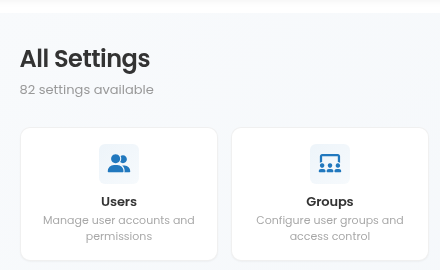
c. Se deschide pagina de configurare Groups:

d. În pagina Groups, faceți clic pe butonul  și se va deschide fereastra:
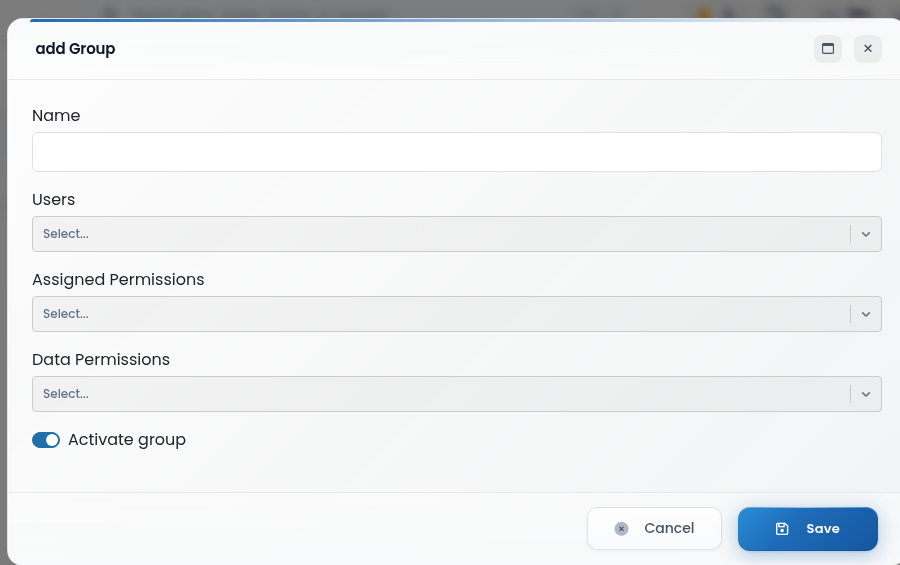
În câmpul Name, trebuie să furnizați un nume, precum Users Restricted Permissions.
În câmpul Users, selectați utilizatorii care vor fi afectați de regulile predefinite.
În câmpul Assigned Permissions, selectați permisiunile corespunzătoare pentru utilizatorii selectați.
În câmpul Data Permissions, trebuie să selectați datele corespunzătoare pe care utilizatorii selectați le pot vizualiza.
e. În mod implicit, noul grup este activat. Dezactivați grupul selectând opțiunea  .
.
f. Apăsați butonul “Save” pentru a adăuga noul grup definit și a închide fereastra sau apăsați butonul “Cancel” pentru a închide fereastra fără a salva modificările. Ca opțiune, puteți închide fereastra fără a salva modificările făcând clic pe semnul  din colțul din dreapta sus.
Ștergerea grupurilor de utilizatori
Pentru a șterge un grup, navigați la meniul Settings apăsând butonul
, în partea stângă a interfeței unde se află butoanele de acces rapid, apoi faceți clic pe Users and groups > Groups. Apăsați pictograma  și confirmați ștergerea grupului dorit. Procedura este ireversibilă. Grupurile predefinite (built-in) nu pot fi șterse.

Editarea grupurilor de utilizatori
Pentru a edita un grup, navigați la meniul Settings apăsând butonul
, în partea stângă a interfeței unde se află butoanele de acces rapid, apoi faceți clic pe Users and groups > Groups. Apăsați pictograma  și se afișează fereastra de editare a grupului, unde puteți modifica numele grupului, membrii grupului, permisiunile atribuite și permisiunile de date.
Modificarea membrilor grupului, a permisiunilor atribuite și a permisiunilor de date se face prin selectarea sau deselectarea obiectelor din fiecare listă derulantă.
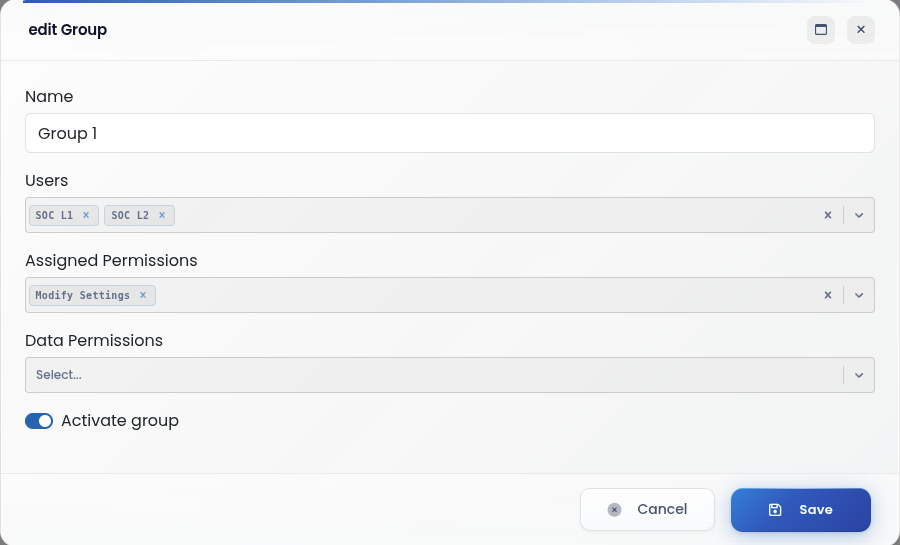
Apăsați butonul “Save” pentru a salva modificările și a închide fereastra sau apăsați butonul “Cancel” pentru a închide fereastra fără a salva modificările. Ca opțiune, puteți închide fereastra fără a salva modificările făcând clic pe semnul
din colțul din dreapta sus.
De asemenea, puteți modifica starea grupului în Enabled sau Disabled. Starea grupului poate fi modificată rapid din fereastra principală Groups acționând butonul de opțiune Active și selectând On sau Off. În acest caz, modificările sunt salvate automat.
Pentru grupurile predefinite (built-in) veți putea doar adăuga sau elimina membri.
Migrarea dashboard-urilor
Fiecare utilizator își poate crea propriile dashgroups care conțin propriile dashboard-uri, dar numai un administrator poate migra un dashboard de la un utilizator la altul. După crearea unui nou utilizator, un administrator poate copia dashgroups de la un alt utilizator care are deja dashgroups configurate. Pentru a face acest lucru, urmați pașii următori:
a. Autentificați-vă în aplicație cu un cont administrativ.
b. Navigați la meniul Settings apăsând butonul
, în partea stângă a interfeței unde se află butoanele de acces rapid, apoi faceți clic pe Users and groups > Users.
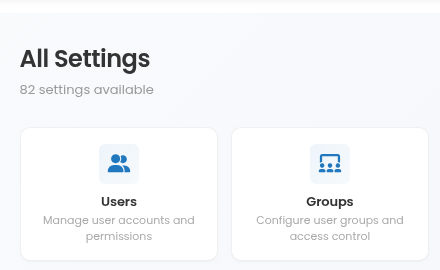
c. Se deschide pagina de configurare Users:
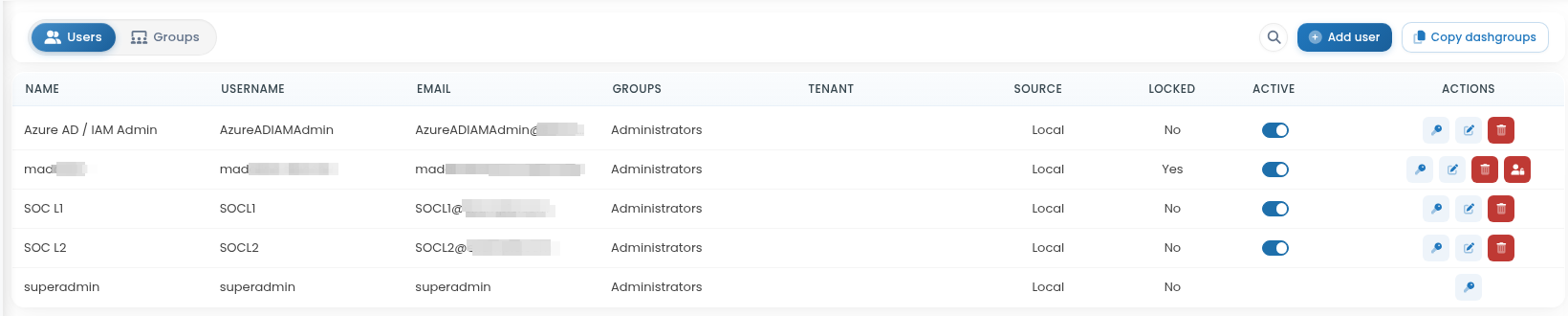
d. În pagina Users, faceți clic pe butonul  și se va deschide fereastra:
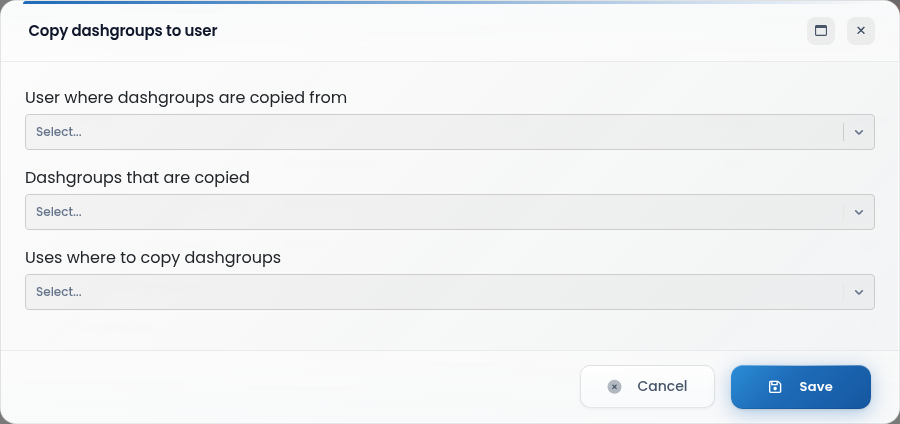
Bifați utilizatorii sursă și destinație din listele derulante User where dashgroups are copied from și Users where to copy dashgroups. Selectați dashgroups dorite din lista derulantă Dashgroups that are copied și apăsați butonul “Save” pentru a salva modificările.
e. Deconectați-vă de la contul administrativ și autentificați-vă cu noul cont de utilizator. După ce autentificarea reușește, modulul Dashboards va afișa noile dashgroups selectate în pasul anterior.
Permisiuni de date
CYBERQUEST oferă opțiuni de permisiuni de date care, combinate cu funcțiile de acces bazat pe roluri, oferă un control granular asupra datelor puse la dispoziția utilizatorilor membri ai unui grup. Permisiunile de date sunt setate la nivel de grup.
Pentru a modifica permisiunile de date pentru un grup existent, urmați acești pași:
a. Autentificați-vă în interfața web cu un utilizator cu drepturi administrative.
b. Navigați la meniul Settings apăsând butonul
, în partea stângă a interfeței unde se află butoanele de acces rapid, apoi faceți clic pe Users and groups > Groups.
c. Se deschide pagina de configurare Groups:
d. În pagina Groups, trebuie să apăsați butonul
, pentru grupul care conține utilizatorul pentru care doriți să modificați permisiunile de date. Se deschide fereastra Edit group.
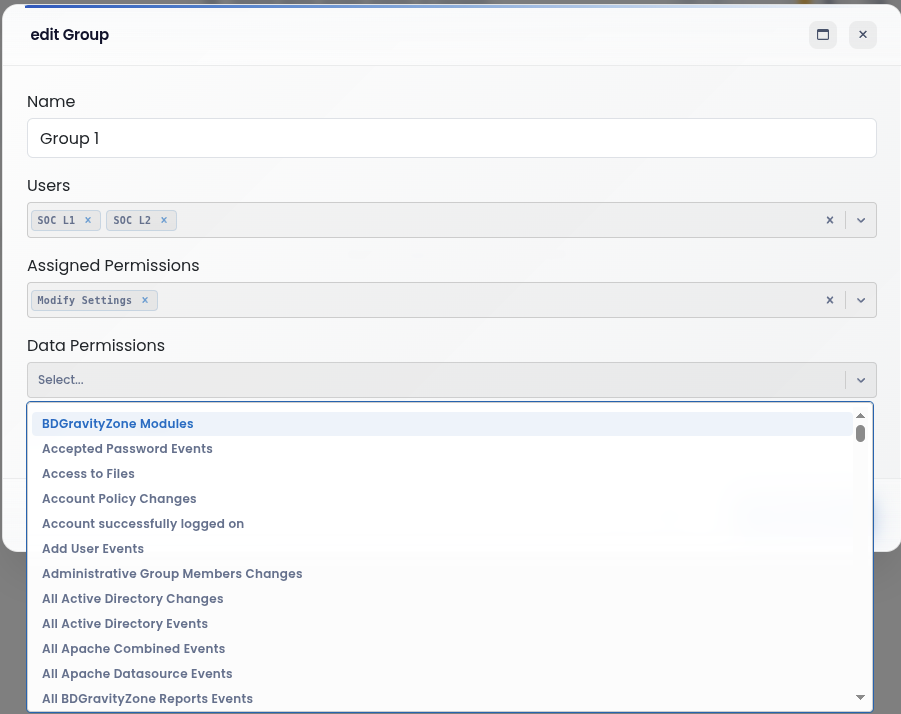
În câmpul Data Permissions selectați sau deselectați permisiunile de date corespunzătoare. Dacă nu este selectat niciun filtru, utilizatorul va avea acces nerestricționat la toate datele disponibile.
e. Apăsați butonul “Save” pentru a salva modificările și a închide fereastra sau apăsați butonul “Cancel” pentru a închide fereastra fără a salva modificările. Ca opțiune, puteți închide fereastra fără a salva modificările făcând clic pe semnul
din colțul din dreapta sus.
Configurarea autentificării LDAP
CYBERQUEST poate fi integrat cu sisteme Active Directory sau LDAP, permițând utilizatorilor să se autentifice direct în CYBERQUEST. Pentru a face acest lucru, urmați acești pași:
a. Autentificați-vă în interfața web cu un utilizator cu drepturi administrative.
b. În interfața web selectați Settings > Application Settings > Active Directory.

c. Se deschide pagina de configurare Active Directory.
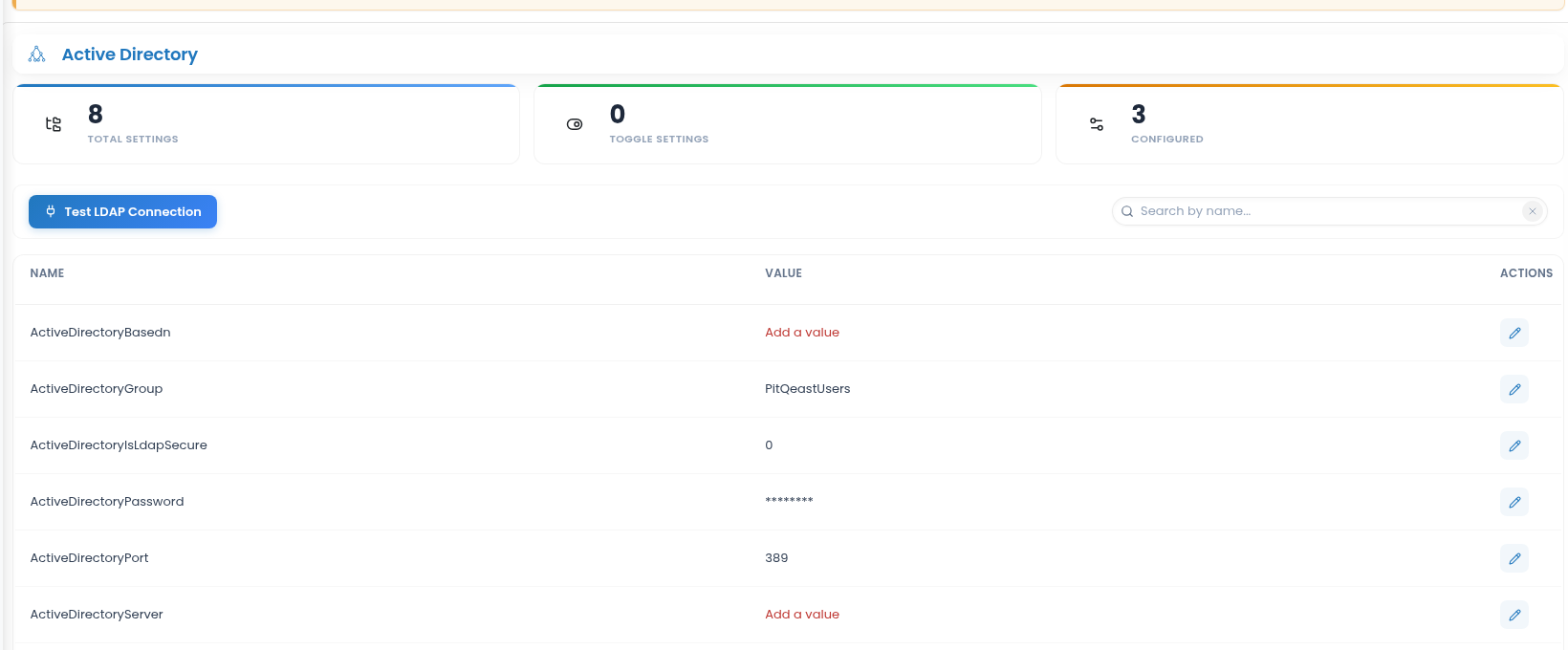
Următoarele câmpuri pot fi editate:
- Active Directory Basedn: Locația utilizatorului folosit pentru conectarea la Active Directory. Exemplu: “CN=Users,DC=domain,DC=com”.
- Active Directory Group: Grupul Active Directory destinat sincronizării utilizatorilor cu CYBERQUEST. Grupul implicit este PitQeastUsers.
- ActiveDirectoryIsLdapSecure - active directory este securizat (0 este LDAP)
- Active Directory Password: Parola contului pentru numele de utilizator menționat, care se află în ActiveDirectoryUser.
- Active Directory Port: Portul pentru conectarea la serviciul LDAP Active Directory. Portul implicit este 389
- Active Directory Server (adresă): Adresa IP de rețea a controlerului de domeniu Active Directory care urmează a fi interogat
- Active Directory Suffix: FQDN-ul domeniului Active Directory
- Active Directory User: Utilizatorul administrativ folosit pentru conectarea la Active Directory. Exemplu: “domain\Administrator”. Este, de asemenea, utilizatorul implicit sub care CYBERQUEST va efectua colectarea evenimentelor din infrastructura Active Directory
Pentru a edita setarea acestor câmpuri trebuie să apăsați butonul
, se va deschide fereastra:
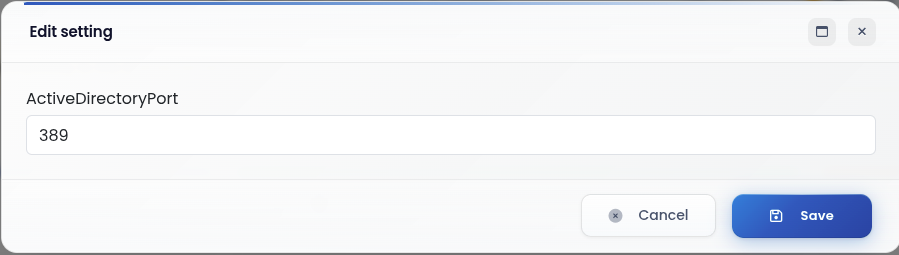
Pentru fiecare setare, apăsați butonul “Save” pentru a salva modificările și a închide fereastra sau apăsați butonul “Cancel” pentru a închide fereastra fără a salva modificările. Ca opțiune, puteți închide fereastra fără a salva modificările făcând clic pe semnul
din colțul din dreapta sus.
După autentificare, fiecare utilizator nou trebuie adăugat de către un administrator CYBERQUEST la primul său grup. După ce a fost adăugat la unul sau mai multe grupuri, utilizatorii noi pot fi, de asemenea, promovați ca administratori, dacă este necesar.
Configurarea autentificării LDAPS
CYBERQUEST poate fi integrat cu sisteme Active Directory sau LDAPS, permițând utilizatorilor să se autentifice direct în CYBERQUEST. Pentru a face acest lucru, urmați acești pași:
a. Autentificați-vă în interfața web cu un utilizator cu drepturi administrative.
b. În interfața web selectați Settings > Application Settings > Active Directory.
c. Se deschide pagina de configurare Active Directory.
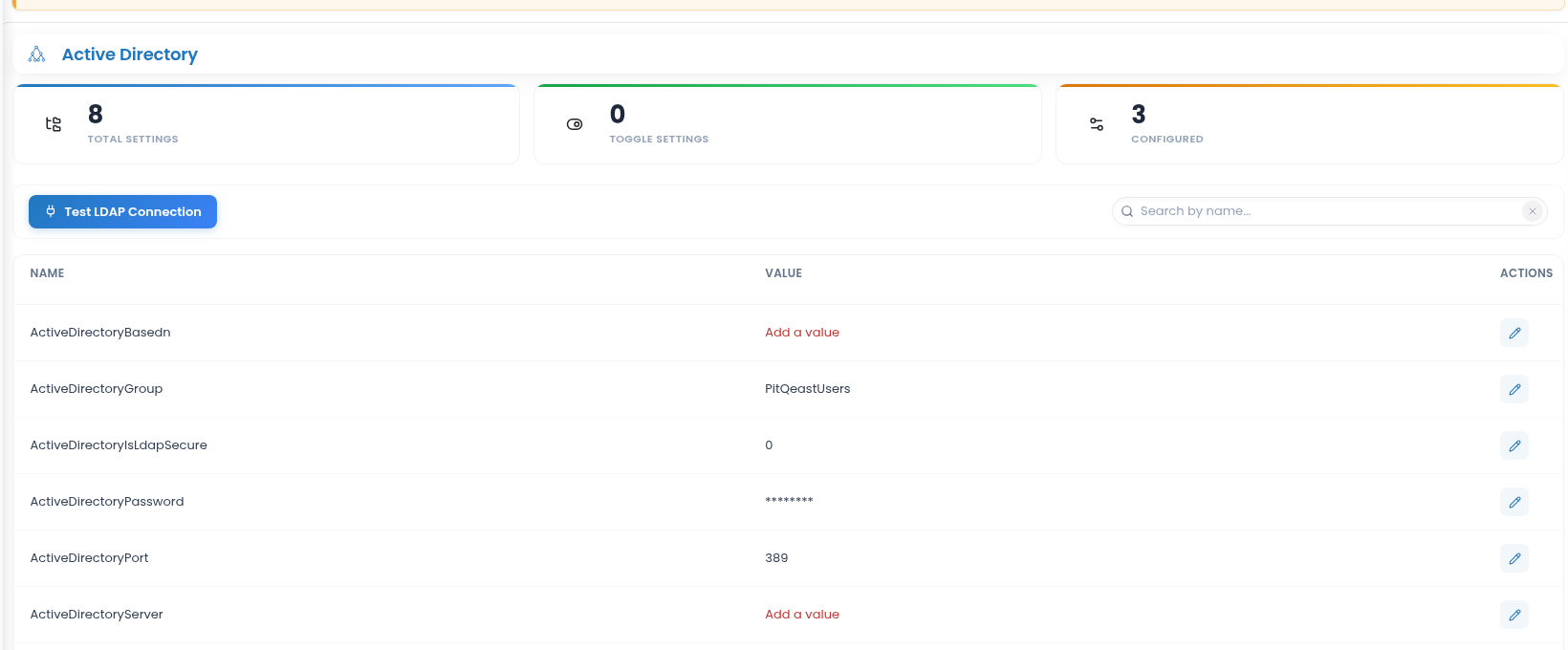
ActiveDirectoryIsLdapSecure - active directory este securizat (1 este pentru LDAPS)
Certificatul serverului trebuie importat în magazinul de certificate al serverului CQ, iar certificatul trebuie instalat.
Dacă nu poate fi instalat și prezintă erori, alternativa este să puneți certificatul creat în Windows (client.crt) în calea:
etc/ssl/certs/client.crt
După aceea, trebuie să reporniți
systemctl restart php7.4-fpm.service
systemctl restart nginx.service
Portul implicit pentru LDAPS este 636.
Adăugarea autentificării cu doi factori
Cu autentificarea cu doi factori (2FA), adăugați un nivel suplimentar de securitate contului dumneavoastră. Pe lângă parolă, veți avea nevoie și de un cod generat de Google Authenticator pe telefonul dumneavoastră.
Din meniul User actions, selectați Add two factor authentication:
Pentru a vedea cum se activează 2FA, urmați linkurile de mai jos:
Cum se activează autentificarea cu doi factori (2FA) pentru un cont de utilizator, accesați linkul: Cum se activează autentificarea cu doi factori (2FA) pentru un cont de utilizator.
Cum se dezactivează autentificarea cu doi factori (2FA) pentru un cont de utilizator, accesați linkul: Cum se dezactivează autentificarea cu doi factori (2FA) pentru un cont de utilizator.